Zum Inhalt springen
Opura
Kostenlos testen

Zeig uns, wie es sich angefühlt hat.

Die Kamera war dabei. Jetzt erzählst du die Geschichte — mit Musik, Farbe und einem Schnitt, der zu ihr passt.

Echte App-Aufnahme in deiner Sprache: vier Safari-Clips aus Botswana, zwei Videospuren, ein Titel. Starte das Video, um Video in Aktion zu sehen. Vollständiger Mediennachweis

Dein Film nimmt Form an

Was bleibt, wenn die Reise vorbei ist?

Ein Blick über die Landschaft. Eine Stimme, die du wieder hören willst. Gib den Aufnahmen Raum und verbinde sie zu deinem Film.

01 / 03

Bleib einen Moment länger.

Lass eine Aufnahme wirken oder kürze sie auf den entscheidenden Augenblick. In der Timeline bestimmst du die Reihenfolge und wie lange jeder Clip bleibt.
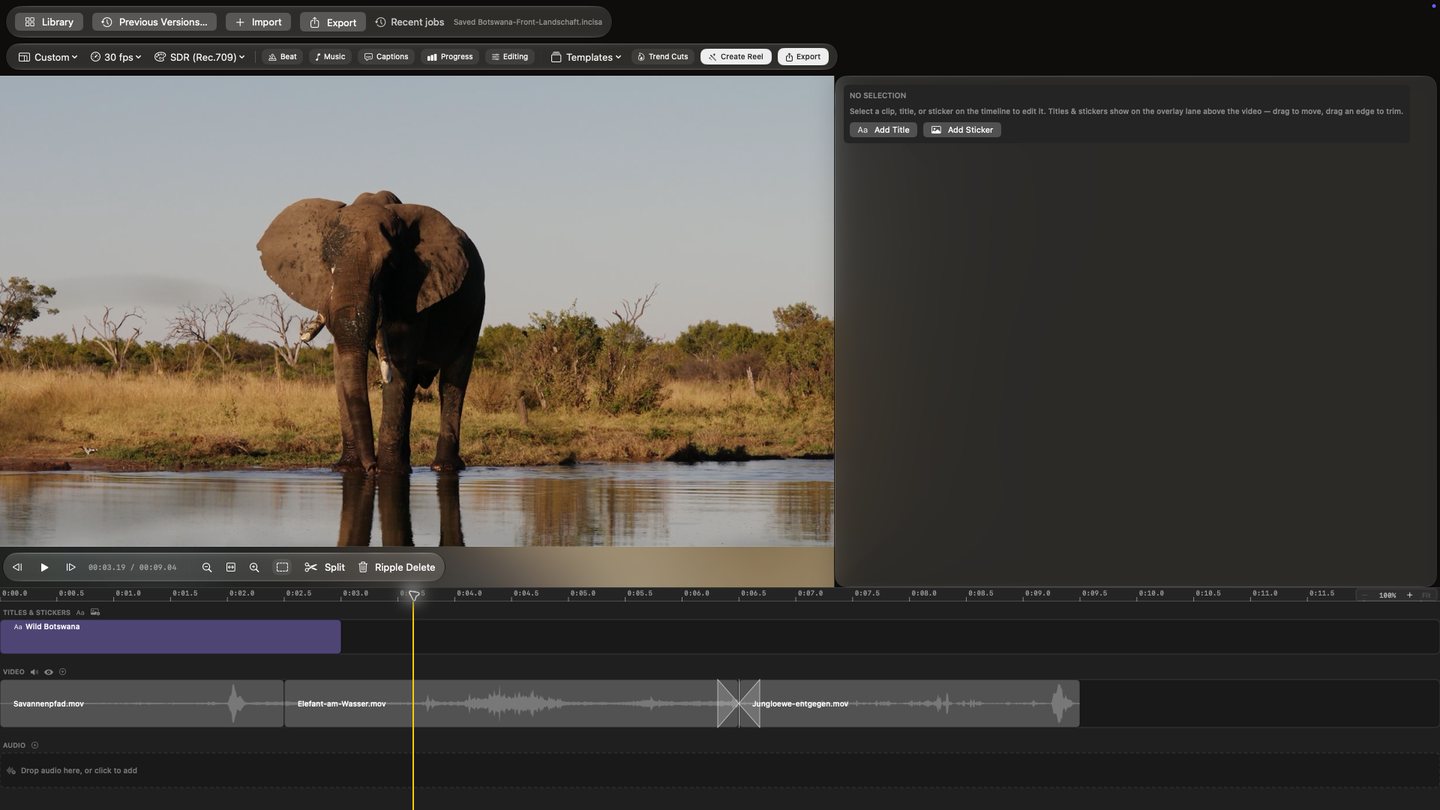
Opura VideoTimeline-Schnitt
Opura-Video-Timeline mit Titel und drei Clips: Savannenpfad, frontaler Elefant und entgegenkommende Junglöwen. App-Oberfläche auf Englisch.
Vom Savannenpfad bis zu den Junglöwen. App-Oberfläche auf Englisch.
02 / 03

Ein neuer Schnitt. Ein anderes Gefühl.

Ein sanfter Übergang oder ein bewusster Bruch: Wähle aus 21 Übergangsarten und passe ihren Verlauf an. Titel geben deinen Bildern die Worte, die noch fehlen.
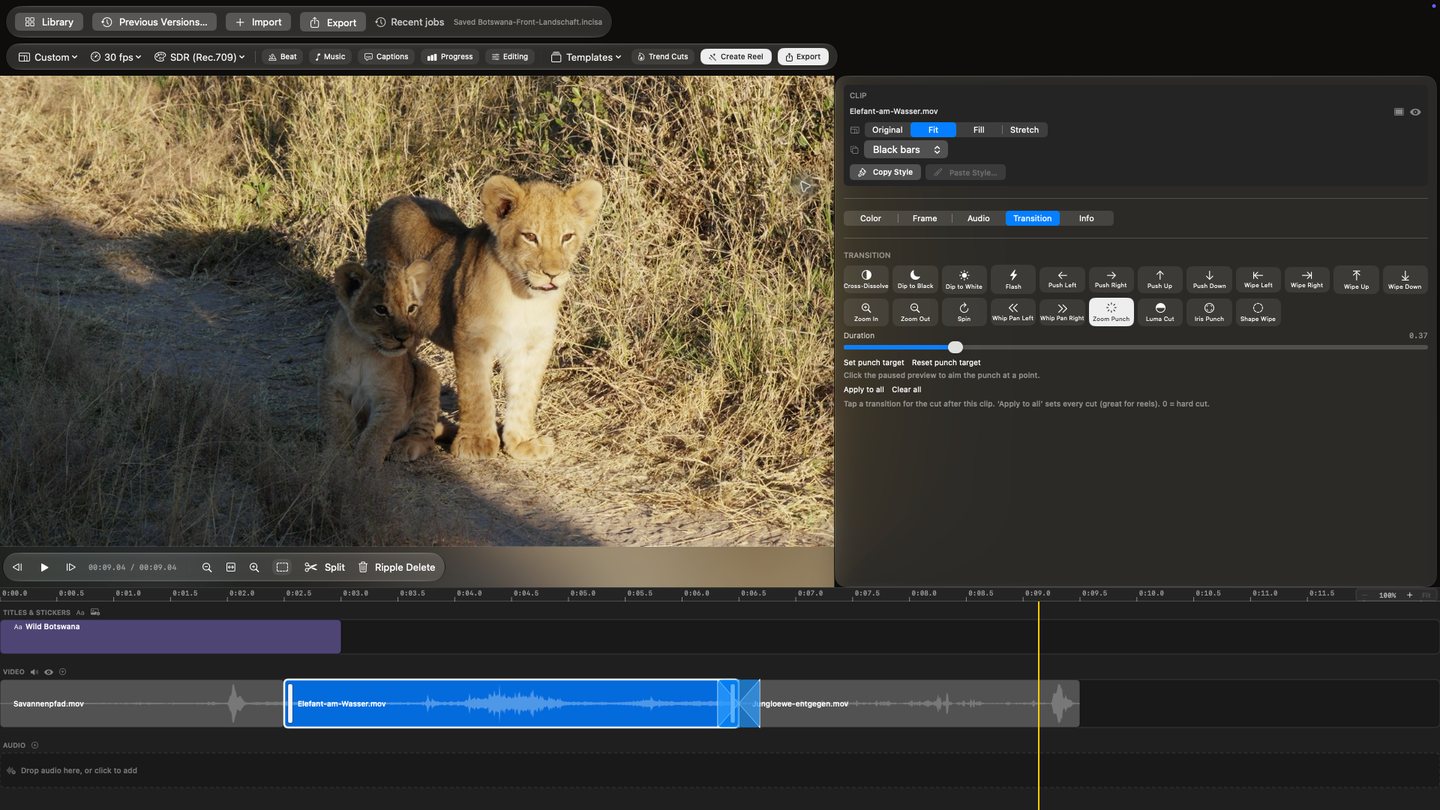
Opura VideoTitel und Übergang
Übergangs-Inspector in Opura Video mit gewähltem Zoom Punch und frontal sichtbaren Junglöwen. App-Oberfläche auf Englisch.
Zoom Punch am Schnitt vom Elefanten zu den Junglöwen. App-Oberfläche auf Englisch.
03 / 03

Bereit für die erste Vorführung.

Der Film steht. Wähle Auflösung und Format für die Ausgabe. Vor dem Export kannst du Ton und Bereich prüfen, ohne schon eine Datei zu schreiben.
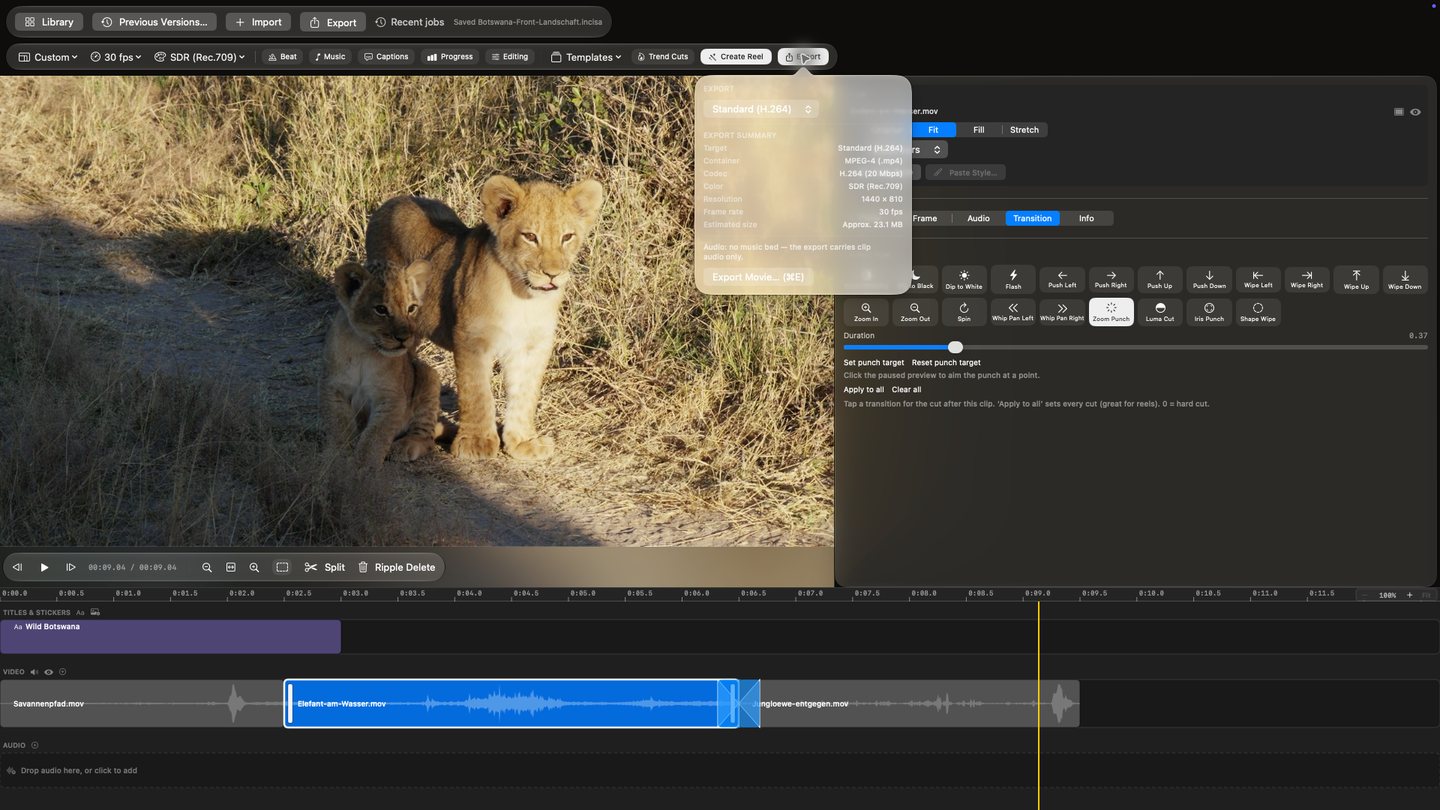
Opura VideoExport prüfen
Exportübersicht in Opura Video mit Container, Codec, Auflösung, Bildrate, geschätzter Grösse und frontal sichtbaren Junglöwen. App-Oberfläche auf Englisch.
Format und Grösse vor dem Export prüfen. App-Oberfläche auf Englisch.
1 · Importieren

Dein Material erzählt mit

Bildrate kommt aus dem Material. 4K und 8K, HEVC 10-Bit, ProRes, MKV und WebM.

2 · Schneiden

Finde deinen Rhythmus

Space Play ⌘B Teilen ⌘T Übergang ⌘Y Titel
3 · Exportieren

YouTube, Master oder Reel

16:9
4:3
1:1
4:5
9:16

Wie soll sich dein Film anfühlen?

Scrollen bewegt die Aufnahme der laufenden App vor und zurück – Schritt für Schritt.

  1. Looks · 1 / 5

    Clip in Rec.709

    Löwen im Morgendunst, Farbe-Inspector offen, noch ohne Look.

  2. Looks · 2 / 5

    Goldene Stunde

    Ein Klick in der Galerie, der Clip wird wärmer.

  3. Looks · 3 / 5

    Filmisch Teal-Orange

    Der Kino-Klassiker auf demselben Clip.

  4. Looks · 4 / 5

    Kalter Film

    Kühl und entsättigt, ohne einen Regler anzufassen.

  5. Looks · 5 / 5

    Rec.709 Filmisch

    Zurück zur Norm mit filmischer Kurve. Alle elf Looks sind LUTs, eigene kommen als .cube dazu.

Aufnahme der laufenden App · Bildfolge aus dem Clip

  1. Übergang · 1 / 4

    Schnitt gewählt

    Junglöwen auf der Piste; der Übergang-Inspector zeigt die Auswahl.

  2. Übergang · 2 / 4

    Kreuzblende

    Der erste Übergang sitzt am Schnitt.

  3. Übergang · 3 / 4

    Wischen nach links

    Ein anderer Übergang, derselbe Schnitt.

  4. Übergang · 4 / 4

    Auf alle Schnitte

    Ein Klick, und jeder Schnitt der Spur bekommt den Übergang.

Aufnahme der laufenden App · Bildfolge aus dem Clip

Ein Hochkant-Reel abspielen9:16-Wiedergabe mit Löwen von vorne.
Exportübersicht in Opura Video mit Container, Codec, Auflösung, Bildrate, geschätzter Grösse und frontal sichtbaren Junglöwen. App-Oberfläche auf Englisch.
Export prüfenContainer, Codec und geschätzte Grösse vor dem Export. App-Oberfläche auf Englisch.

Die Farbe deiner Geschichte.

Eigene LUTs kommen als .cube dazu. Alle elf hier auf demselben Bild aus Botswana, mit den echten Look-Dateien der App gerechnet.

Rec.709 ohne kreativen Look: ein Elefant von vorne im Wasser.Ohne Look (Rec.709)
Look Portrait Neutral auf einem Elefanten von vorne im Wasser.Portrait Neutral
Look Teal Orange auf einem Elefanten von vorne im Wasser.Teal Orange
Look Warm Film auf einem Elefanten von vorne im Wasser.Warm Film
Look Cool Film auf einem Elefanten von vorne im Wasser.Cool Film
Look Bleach Bypass auf einem Elefanten von vorne im Wasser.Bleach Bypass
Look Contrast BW auf einem Elefanten von vorne im Wasser.Contrast BW
Look Night auf einem Elefanten von vorne im Wasser.Night
Look Golden Hour auf einem Elefanten von vorne im Wasser.Golden Hour
Look Soft Pastel auf einem Elefanten von vorne im Wasser.Soft Pastel
Look Cross Process auf einem Elefanten von vorne im Wasser.Cross Process
Look Rec709 Filmic auf einem Elefanten von vorne im Wasser.Rec709 Filmic

Die Aufnahme zeigt den Farb-Inspector der englischen App mit den Look-Vorschauen am Elefanten.

Eingang

Die Farben deiner Kamera.

Rec.709, HLG, Log und eigene Eingangs-LUTs.

Korrektur

Stimme das Licht auf die Szene ab.

Belichtung, Kontrast, Sättigung, Weissabgleich und 8-Band-HSL.

Lokal

Licht genau dort, wo du es willst.

Mit einem Power-Window passt du die Farbe in einem Bildbereich an.

Ausgabe

Dein Film in SDR oder HDR.

HDR-Ausgabe als HLG oder HDR10.

Gib jedem Moment seinen Platz.

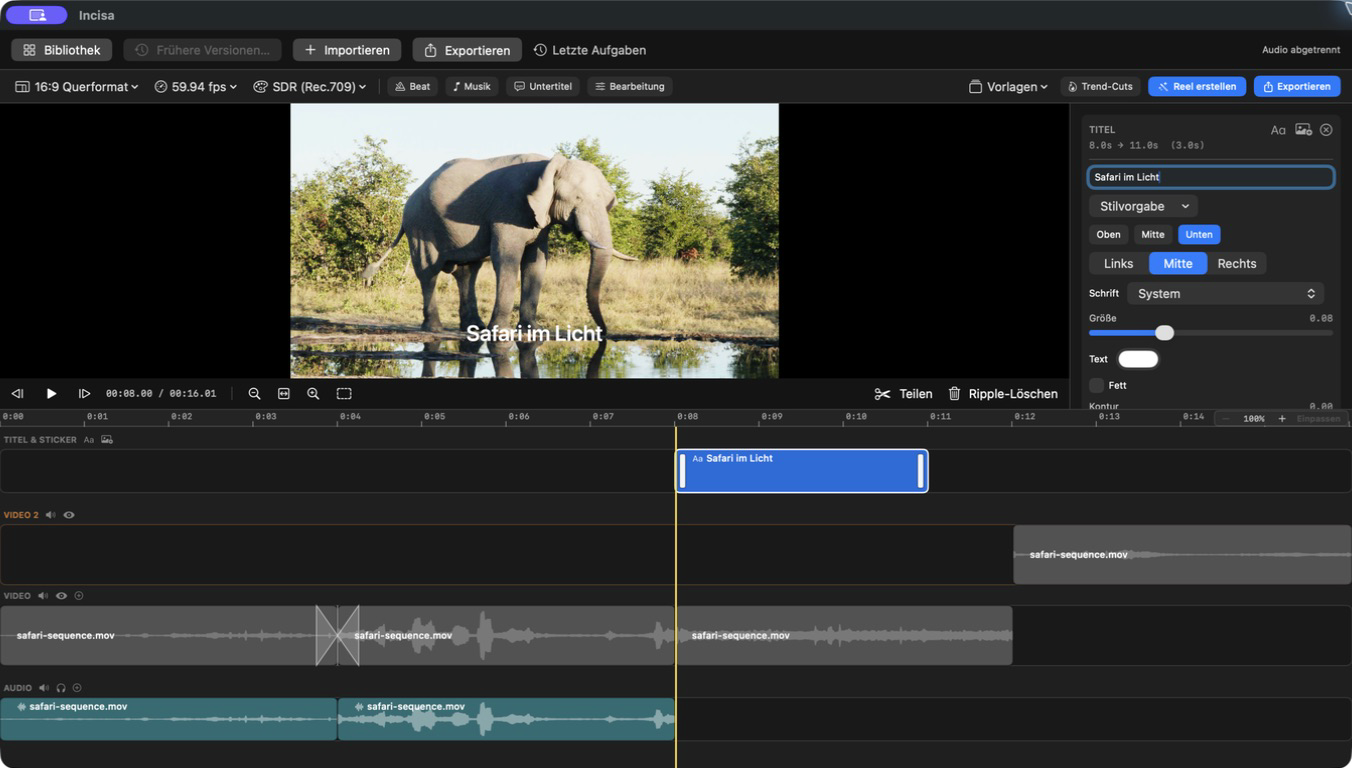
Drei Aufnahmen und ein Titel. App-Oberfläche auf Englisch.

Schneiden

Lass nur die richtigen Momente stehen.

Trimmen, Teilen, Ripple-Bearbeitung und Lücken schliessen.

⌘B⌘RDelete
Spuren

Mehr als eine Perspektive.

Bild-in-Bild und mehrere Audiospuren, mit Solo und Stumm.

⌘⇧D Audio abtrennen
Transport

J / K / L · Einzelbild · In / Out

Export nur eines Bereichs.

Geschwindigkeit

Kurz innehalten. Dann Tempo machen.

0,25× bis 4×, mit Geschwindigkeitsrampen bis 256 Punkte.

Keyframes

Bestimme, wie sich der Moment verändert.

Keyframes für Transform, Lautstärke, Deckkraft und Effektstärke.

Effekte
UnschärfePixelShakeZoom-PulsGlitchFilmkorn
Social

Auch ohne Ton etwas erzählen.

Lokale Untertitel, Titel, Sticker, Safe-Zones und Fortschrittsbalken.

Wortzeiten mit Karaoke-Hervorhebung, Liste zum Korrigieren.

Export

H.264 · HEVC 8 / 10-Bit · ProRes 422 / 4444

MOV und MP4. HDR immer HEVC 10-Bit. Projekt .incisa mit früheren Versionen.

Bild und Ton erzählen gemeinsam.

Das Bild hält den Moment fest. Der Ton gibt ihm seine Stimmung. Behalte beim Schneiden beides im Blick.

Audio abgetrenntVier Clips · Titel · eigene Audiospur
Vollständige Funktionsliste (v0.3.1)

Reels und Social

Für den ersten Clip. Alles läuft lokal, auch Untertitel.

Reel erstellenAutomatischer Schnitt aus deinen Clips, mit oder ohne Musik.
Ersten Schnitt erstellenClips in deiner Reihenfolge aneinanderlegen, danach frei bearbeiten.
Trend-Cuts und VorlagenSchnittrhythmen wie Beat Rush oder Schnelle Schnitte; eigene Projekte als Vorlage sichern.
Musikbett und BeatSong unter das ganze Reel, Tempo tippen oder erkennen, Downbeat, jeden oder jeden zweiten Beat markieren, an Beats schneiden.
Besten Abschnitt vorschlagenFindet den energiereichsten Abschnitt für ein Reel.
Sichere BereicheHilfslinien für Instagram Reels und TikTok. Auto-Zoom mit Beschnitt-Anzeige.
Titel und StickerStilvorgaben, Position, Schrift, Grösse, Kontur, animierter Text. Fortschrittsbalken-Overlay.
UntertitelLokal erzeugt, mit Wortzeiten und Karaoke-Hervorhebung. Liste zum Korrigieren.
Seitenverhältnis9:16, 4:5, 3:4, 1:1, 4:3, 16:9 mit Original, Einpassen, Füllen, Strecken.

Timeline

Gestalte die Reihenfolge und den Rhythmus deines Films selbst.

MehrspurVideo-Basisspur, Bild-in-Bild-Overlays, mehrere Audiospuren mit Stumm/Solo, Spuren hinzufügen und entfernen, Clips zwischen Spuren ziehen.
SchneidenTrimmen, Teilen am Abspielkopf (⌘B), alle Spuren teilen, Ripple-Löschen, Ripple-Trims, Lücken schliessen, Kopieren, Einsetzen, Duplizieren, Quelle ersetzen.
AudioAudio abtrennen (⌘⇧D), Fades, Auto-Ducking unter Sprache, Lautstärke-Keyframes, Pegelanzeige.
TransportSpace, J/K/L-Shuttle, Einzelbild vor und zurück, Zoom der Timeline, In/Out-Bereich.
MarkerMarker und Kapitelmarker, an Markern schneiden, zum nächsten Marker springen.
BildratenExakte NTSC-Bruchraten (29.97 = 30000/1001) werden aus dem Material übernommen. Variable Bildrate wird beim Import kanonisiert.

Farbe und Effekte

Vorschau und Export teilen dieselbe Pipeline. Der SDR-Pfad ist bitidentisch, egal ob HDR dazukommt.

EingangRec.709, HLG, S-Log3, eigene Eingangs-LUT mit Zuletzt-verwendet-Liste.
LooksElf mitgelieferte: Portrait Neutral, Teal Orange, Warm Film, Cool Film, Bleach Bypass, Contrast BW, Night, Golden Hour, Soft Pastel, Cross Process, Rec709 Filmic. Dazu eigene .cube-LUTs.
FarbkorrekturBelichtung, Kontrast, Sättigung, Weissabgleich, 8-Band-HSL-Mixer.
Lokaler GradeParametrisches Power-Window im Farbpfad.
EffekteUnschärfe, Pixel, Shake, Zoom-Puls, Glitch, Filmkorn; Stärke keyframebar. Deckkraft und Blendmodi pro Clip.
KeyframesTransform, Lautstärke, Deckkraft, Effektstärke, in der Inspector-Diamanten-Zeile. Bewegung in Keyframes umwandeln.
GeschwindigkeitKonstant 0,25× bis 4× oder Rampe mit bis zu 256 Punkten und Kurvenverlauf. Freeze und Rückwärts gibt es nicht.
Übergänge21 Übergänge, Motion Matching, Richtung, Dauer und Kurve im Inspector; auf alle Schnitte anwenden.

Export und Projekt

Formate und Werkzeuge für deinen fertigen Film.

CodecsH.264 (MOV, MP4), HEVC 8-Bit und Main10 (MOV, MP4), ProRes 422 und 4444 (MOV).
HDRHLG oder HDR10 (PQ) in BT.2020, immer HEVC 10-Bit. HDR-Import wird auf Wunsch zu SDR konvertiert.
Einzelbild exportierenEin Standbild aus der Vorschau.
Export prüfenTrockenlauf ohne Datei, prüft Audio und Bereich.
Projekt .incisaAtomar geschrieben, sortiertes JSON. Frühere Versionen wiederherstellbar. Bibliothek mit Poster-Vorschauen.
ImportNative AVFoundation-Formate; MKV und WebM (VP9 Profil 0 SDR, AAC) werden in ein CFR-HEVC-Zwischenformat gewandelt; andere Varianten mit Hinweis zum Vorab-Konvertieren.
KI-Agent (MCP)Importieren, sichern, Look anwenden, Übergänge lesen und setzen, nach Zustimmung.

Nicht in Opura Video: Medien-Bin mit Relink, Voiceover-Aufnahme, Freeze-Frame, Rückwärtswiedergabe, VP9-Export.
System
macOS 26+ · Apple SiliconArm64-only Release; Intel-Macs werden nicht unterstützt.
Ein klarer Preis

Erst ausprobieren. Dann entscheiden.

Der Test endet ohne automatischen Kauf. Wenn Opura Video zu dir passt, kannst du danach ein Jahresabo abschliessen.

Opura Video · Jahresabo
USD 85für die ersten 12 Monate

Verlängerung: USD 59 für jeweils weitere 12 Monate.

  • 7 Tage kostenlos
  • Keine Kreditkarte für den Test
  • Kein automatischer Kauf
Kostenlos starten

Die 30-Tage-Geld-zurück-Zusage gilt separat ab Kauf.

7 Tage kostenlos · keine Karte

Lade Opura Video auf deinen Mac.

Öffne die App und melde dich an oder erstelle ein Konto. Die App zeigt dir die nächsten Schritte zur Aktivierung. Danach gibt es keinen automatischen Kauf.

Opura Video herunterladen

Für Macs mit Apple Silicon · macOS 26 oder neuer