Let the moment linger.
Let a shot breathe, or cut to its essential moment. On the timeline, choose the order and how long each clip stays.
The camera was there. Now tell the story, with music, colour and a cut that feels right.
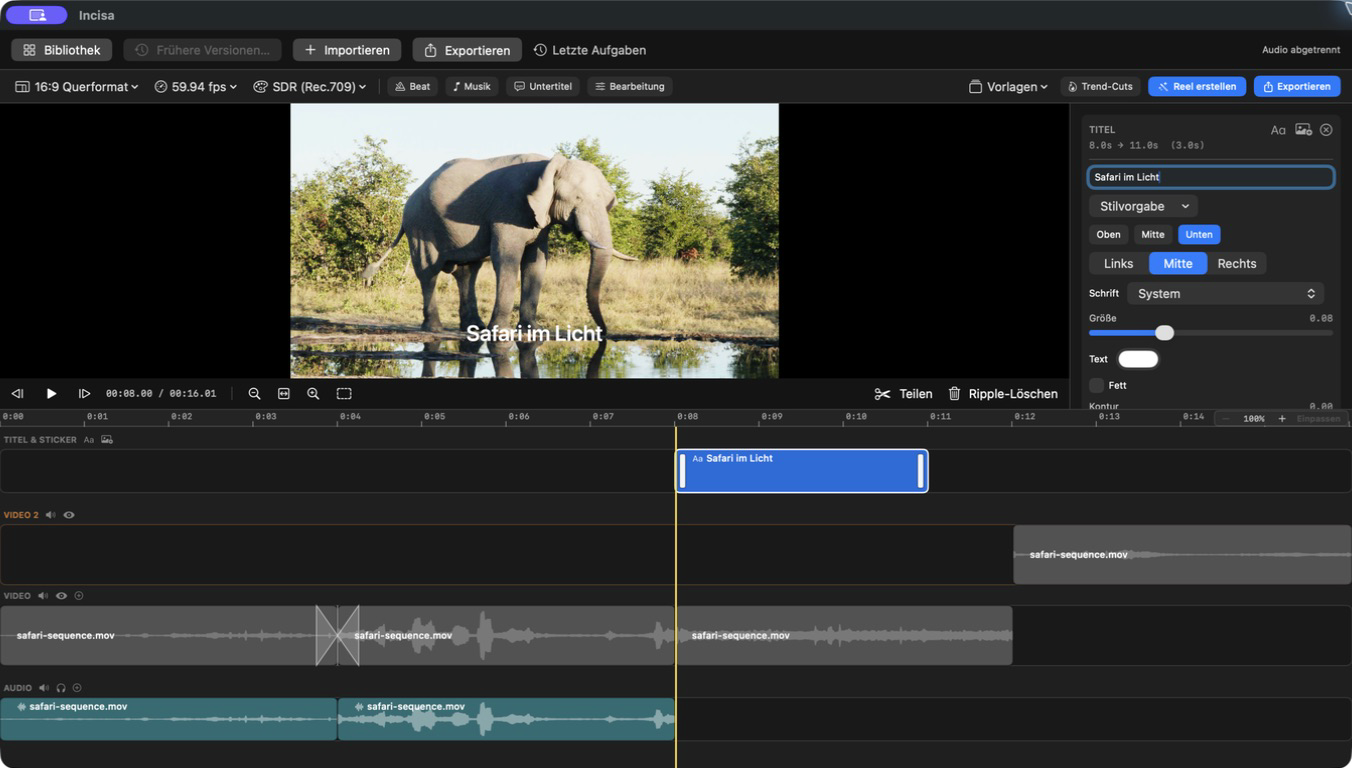
Real app capture in your language: four safari clips from Botswana, two video lanes, one title. Play the video to see Video in action. Full media credits
Your film takes shape
A view across the landscape. A voice you want to hear again. Give those shots room and bring them together in a film.
Let a shot breathe, or cut to its essential moment. On the timeline, choose the order and how long each clip stays.
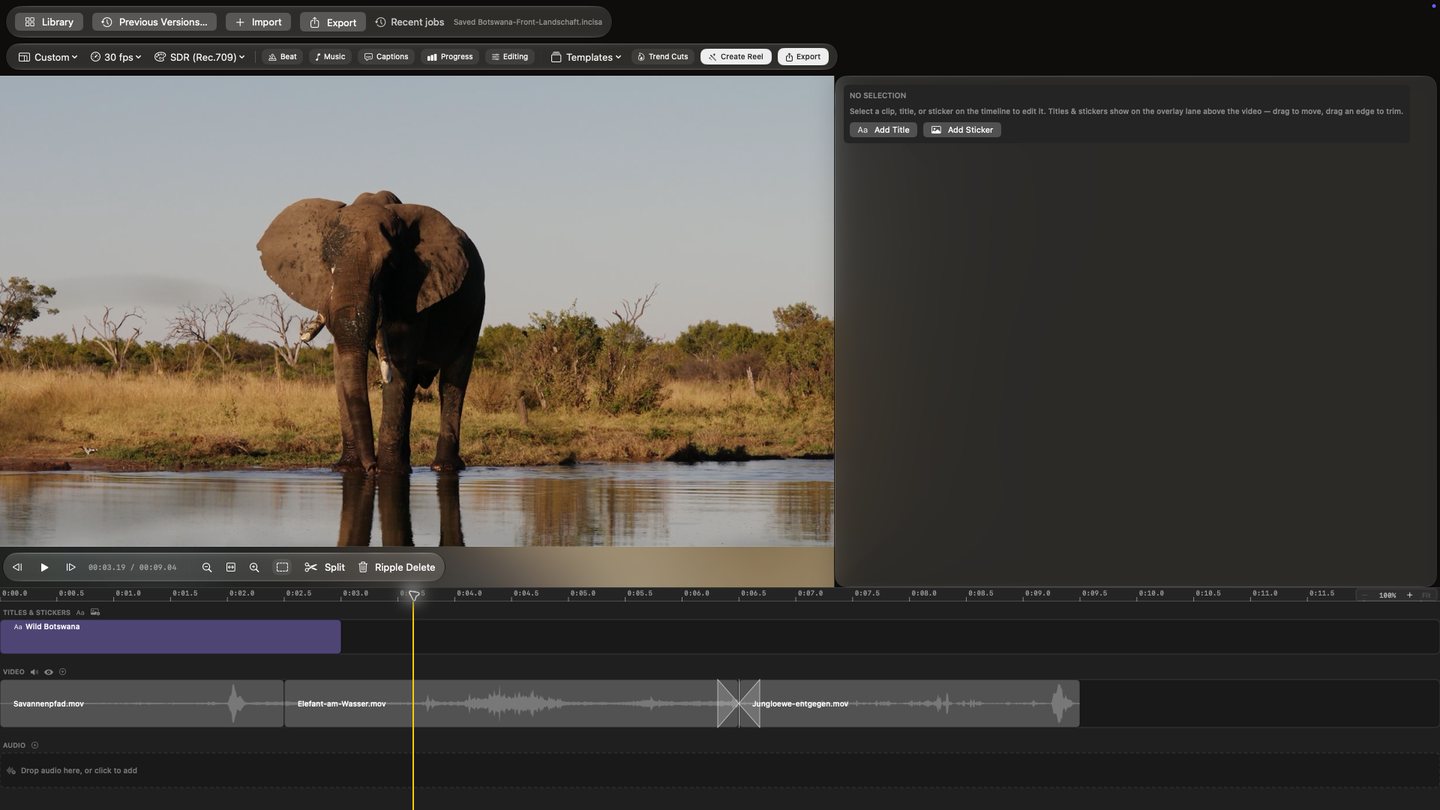
A gentle transition or a deliberate break: choose from 21 transition types and adjust how they move. Titles add the words the pictures need.
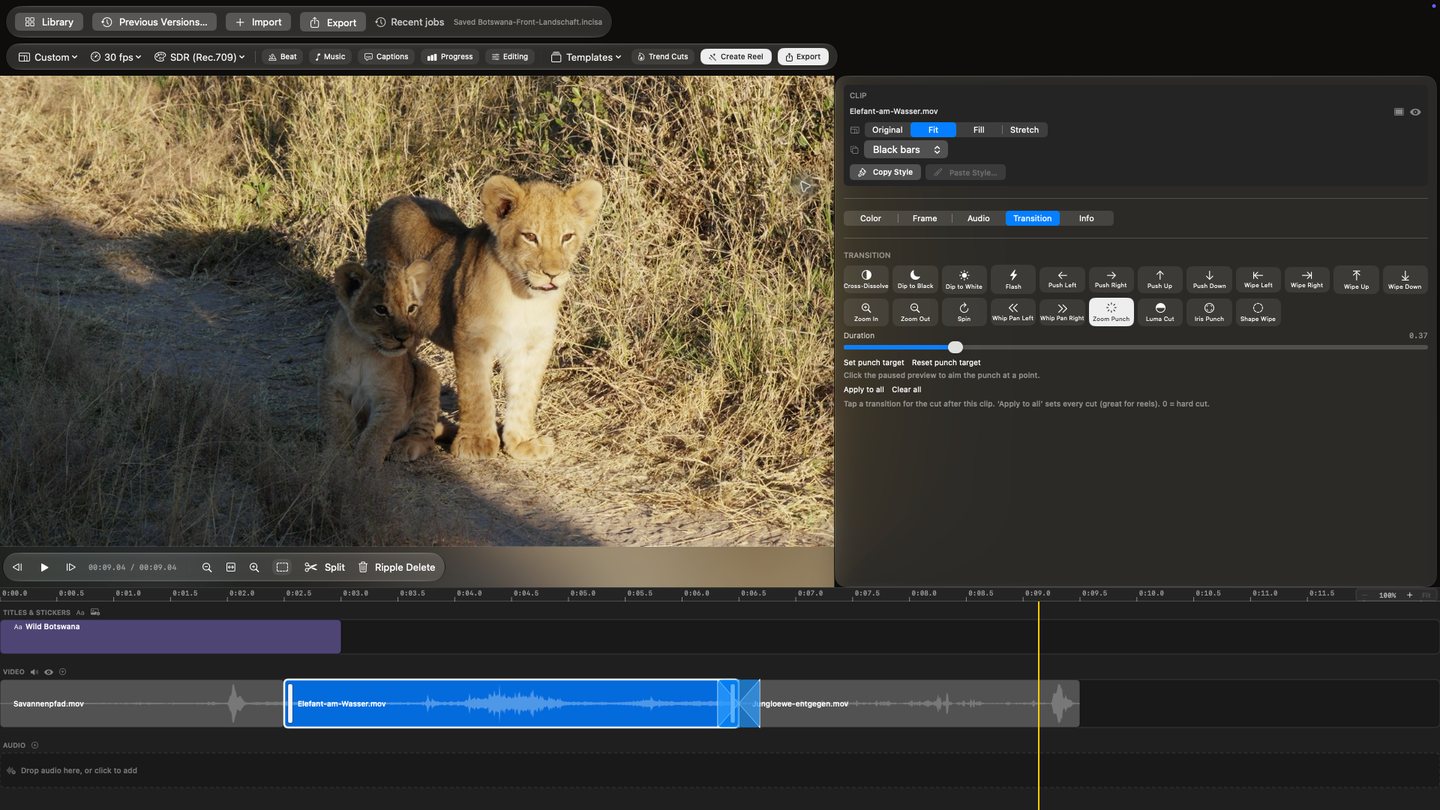
The film is ready. Choose the resolution and format for the export. Check the audio and selected range before writing a file.
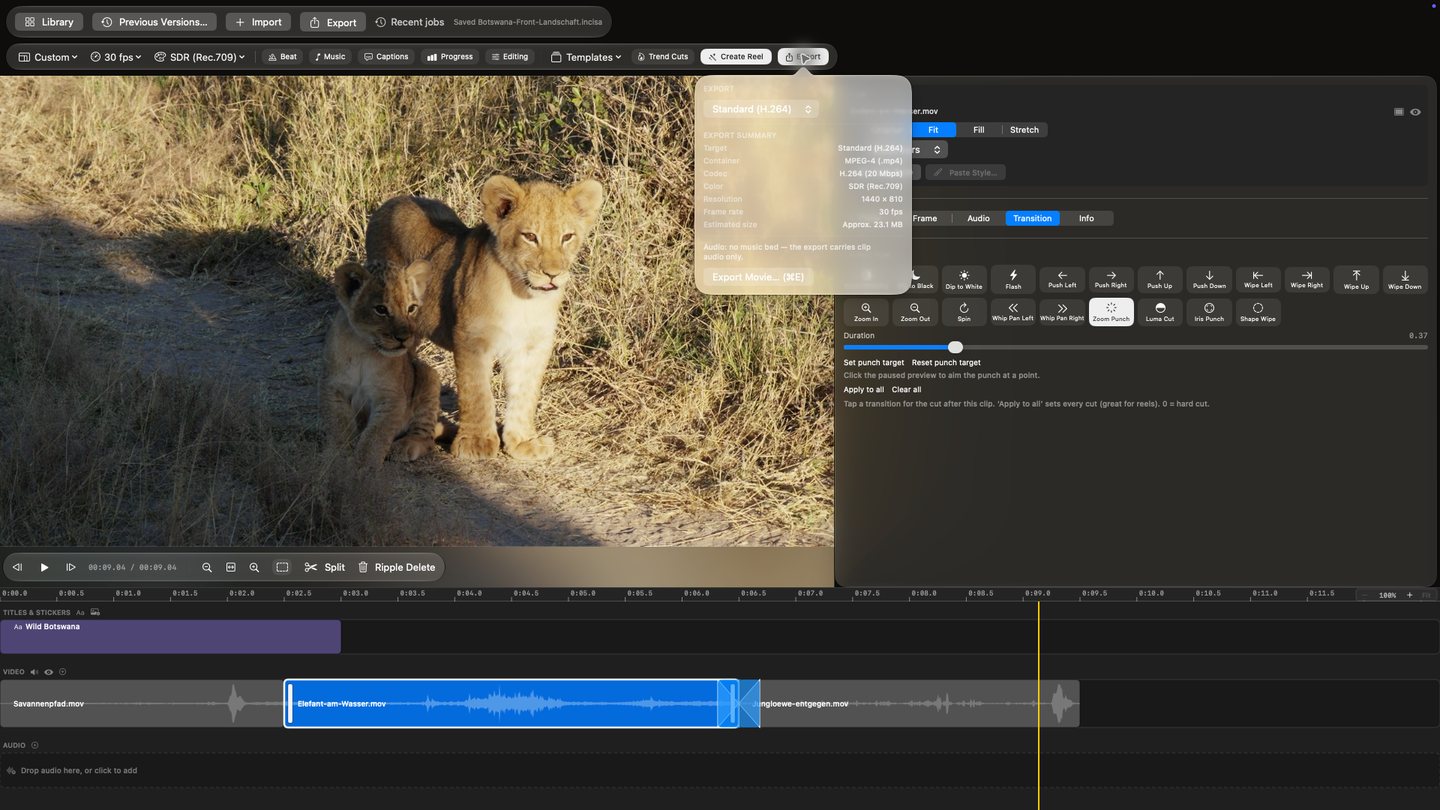
Frame rate comes from the footage. 4K and 8K, HEVC 10-bit, ProRes, MKV and WebM.
Scrolling moves the recording of the running app forward and back – step by step.
Lions in morning mist, colour inspector open, no look yet.
One click in the gallery, the clip turns warmer.
The cinema classic on the same clip.
Cool and desaturated, without touching a slider.
Back to the standard with a filmic curve. All eleven looks are LUTs; add your own as .cube.
Recording of the running app, German interface · frame sequence from the clip
Lion cubs on the track; the transition inspector shows the choices.
The first transition sits on the cut.
A different transition, the same cut.
One click, and every cut on the track gets the transition.
Recording of the running app, German interface · frame sequence from the clip
Add your own LUTs as .cube files. All eleven shown on the same frame from Botswana, rendered with the app’s real look files.


This capture shows the colour inspector in the English app, with look previews on the elephant.

Rec.709, HLG, Log and your own input LUTs.
Exposure, contrast, saturation, white balance and 8-band HSL.
Adjust the colour in one part of the frame with a power window.
HDR output as HLG or HDR10.
Three shots and a title.
Trim, split, ripple edit and close gaps.
Picture-in-picture and multiple audio tracks, with Solo and Mute.
Export only a range.
0.25× to 4×, with speed ramps of up to 256 points.
Keyframes for transform, volume, opacity and effect strength.
Local captions, titles, stickers, safe zones and a progress bar.
Word timings with karaoke highlighting, a list to correct them.
MOV and MP4. HDR always HEVC 10-bit. Project .incisa with earlier versions.
Let the music continue as the picture changes. Titles, clips and detached audio have separate tracks you can arrange independently.


For the first clip. Everything runs locally, including captions.
Shape the order and rhythm of your film yourself.
Preview and export share the same pipeline. The SDR path is bit-identical, whether HDR is involved or not.
.cube LUTs.Formats and tools for your finished film.
Not in Opura Video: media bin with relink, voiceover recording, freeze frame, reverse playback, VP9 export.

The trial ends without an automatic purchase. If Opura Video suits you, you can then choose an annual subscription.
Renewal: USD 59 for each following 12 months.
The 30-day money-back promise applies separately from the date of purchase.
Open the app and sign in or create an account. The app will show you the next steps for activation. There is no automatic purchase afterward.
Download Opura VideoFor Macs with Apple Silicon · macOS 26 or later