Zum Inhalt springen
Opura
Kostenlos testen

Ein kurzer Blick. Dein Lieblingsbild.

Zwischen ähnlichen Aufnahmen liegt oft dieser eine Ausdruck. Schau genau hin, vergleiche und behalte deine Favoriten. Opura Select öffnet den Ordner, den du schon hast.

Echte App-Aufnahme, deutsche Oberfläche. Starte das Video, um Select in Aktion zu sehen.

Vom vollen Ordner zur klaren Auswahl

Was macht dieses Bild zum Lieblingsbild?

Das Licht, der Ausdruck, ein scharfer Blick. Sieh deine Aufnahmen gross oder nebeneinander und entscheide selbst, welche bleiben.

01 / 03

Bleib bei deinen Bildern.

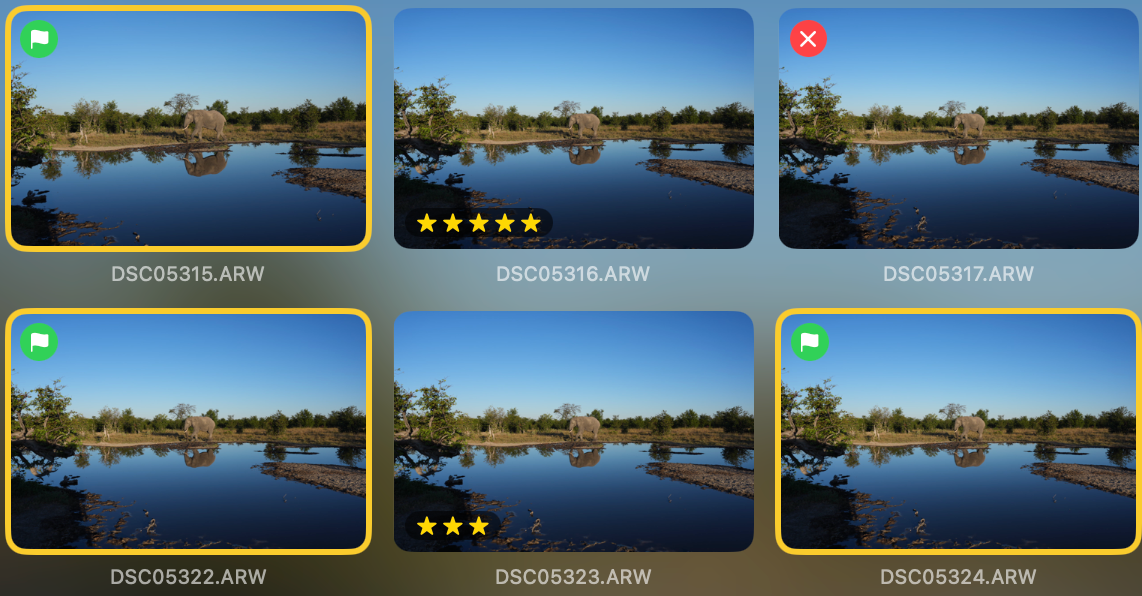
Ein Bild gefällt dir? Markiere es per Taste. Sterne, Picks und Farblabel helfen dir, deine Favoriten wiederzufinden. Auto-Weiter zeigt dir danach die nächste Aufnahme.

Opura SelectAuswahl im Raster
Bewertungen bleiben direkt am Bild sichtbar.
02 / 03

Sind die Augen scharf?

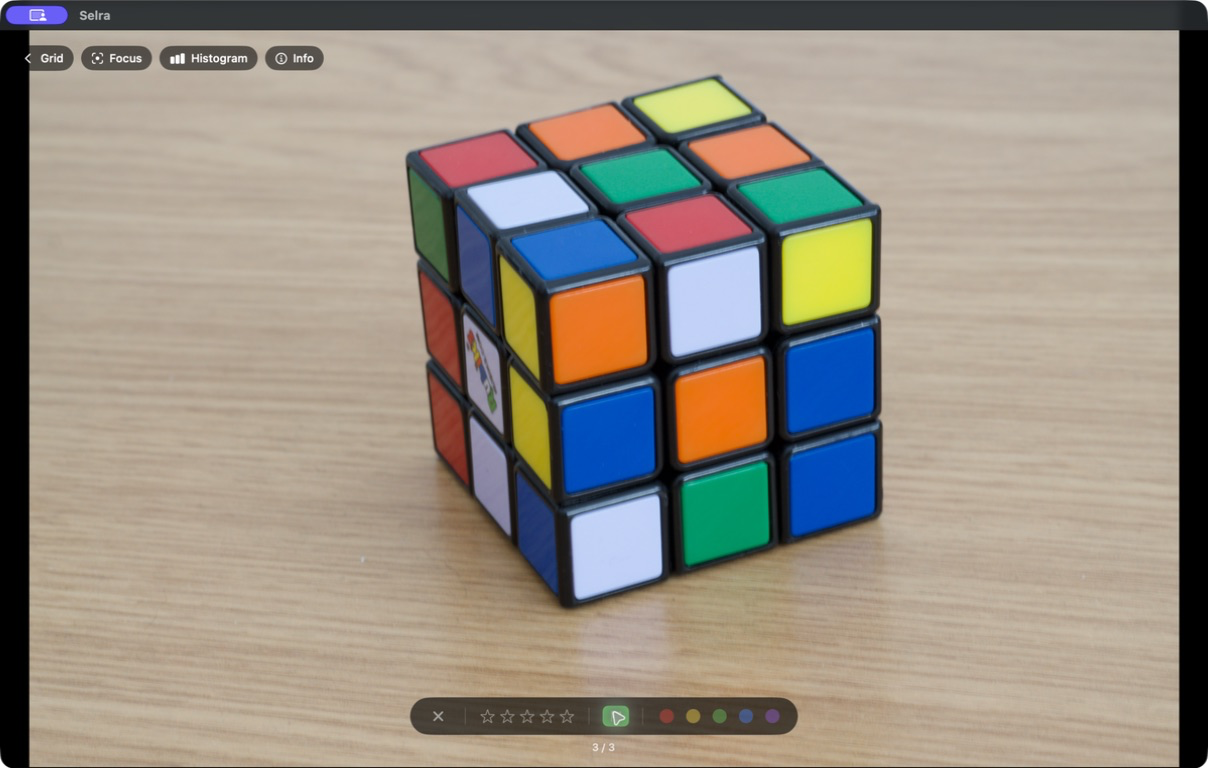
In der Lupe siehst du die Details bei 1:1. Fokus-Peaking hebt scharfe Kanten hervor, damit du die Schärfe dort beurteilen kannst, wo sie für dein Bild zählt.

Opura SelectLupe und Fokus-Peaking
Feine Details beurteilen, bevor du auswählst.
03 / 03

Fast gleich. Und doch anders.

Ein anderes Lächeln oder ein ruhigerer Hintergrund? Zwei Bilder nebeneinander machen den Unterschied sichtbar. Zoome gemeinsam oder in jedes Bild einzeln.

Opura SelectDirekter Vergleich
Der Unterschied bleibt im Blick.

Welche Aufnahme würdest du behalten?

Probiere die Auswahl hier aus: Klicke ins Bild und nutze die Tasten wie in Opura Select.
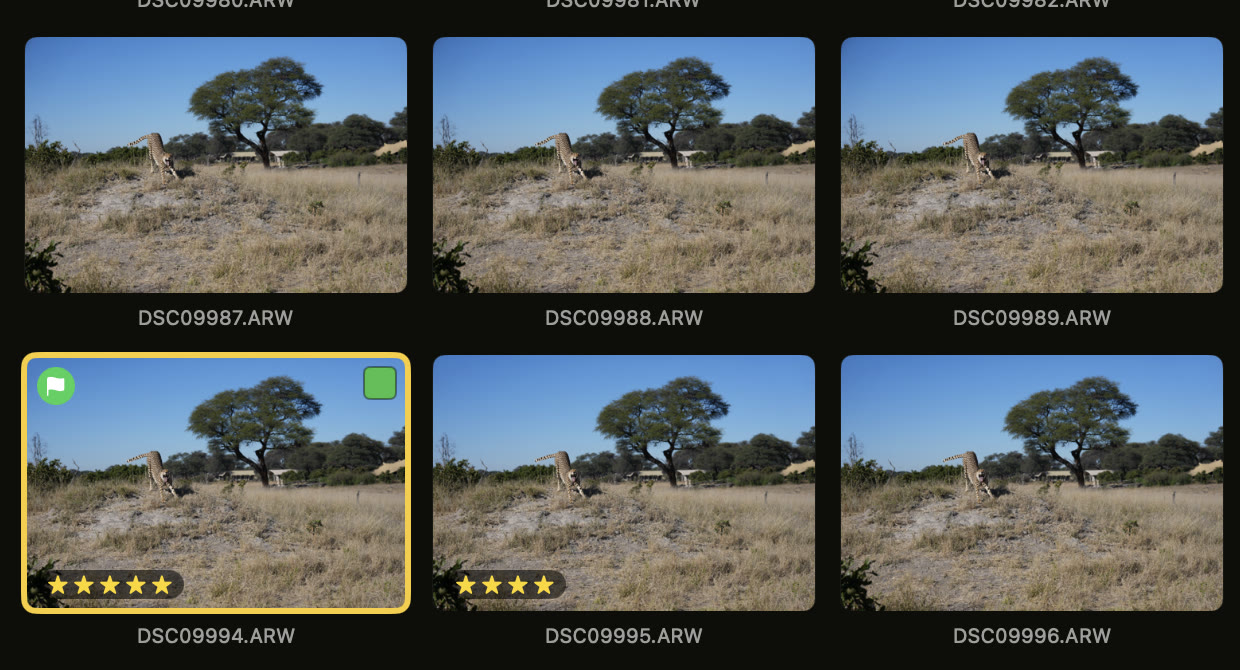
Sechs Selra-Rasterzellen, eine bereits mit Pick, grünem Label und fünf Sternen
Klicken, dann P · X · 1–5 · 6–9 · ⌘Z tippen
Flag
Sterne
Farblabel
Navigation
Auto-Weiter ist an: nach jeder Entscheidung springt der Rahmen weiter.

1:1 mit einem Tastendruck

E öffnet, Z zoomt auf 1:1. Sterne, Pick, Reject und Label in der schwebenden Leiste.

EZSpace

Scharfe Kanten rot markiert

O Peaking H Histogramm I EXIF

Zwei Bilder nebeneinander

Aktive Seite bewerten, Zoom synchron oder getrennt.

CTabS

Serien gestapelt

„Nur Keeper“ zeigt pro Burst den schärfsten Vorschlag. Du entscheidest.

Grosse Ordner sortieren

Szenen nach Zeitlücken, Suche nach Dateiname und Datum, Filter Picks / Rejects / Unscharf / Unbewertet.

⌘F

Schärfe-Schwelle

Heuristischer Wert mit Konfidenz, als Hinweis markiert. Schwelle einstellbar.

XMP für Lightroom, Ordner, Opura Photo

Sterne, Label, Pick als Sidecar. Selects und Rejects als Kopien. Auswahl direkt in Opura Photo öffnen.

⌘E

Ordner bleibt offen

Neue RAWs erscheinen von allein. Bewertungen und Position bleiben lokal. Fehlende Dateien werden neu verknüpft.

22 RAW-Endungen. Plus JPEG, HEIC, TIFF, PNG.

ARWCR3CR2NEFRAFDNGORFRW2PEFSRWNRWCRWSR23FRFFFRWLERFMOSJPEGHEICTIFFPNG ARWCR3CR2NEFRAFDNGORFRW2PEFSRWNRWCRWSR23FRFFFRWLERFMOSJPEGHEICTIFFPNG

Schau noch einmal genauer hin.

Scrollen bewegt die Aufnahme der laufenden App vor und zurück – Schritt für Schritt.

  1. Lupe · 1 / 4

    Im Raster

    28 RAWs, Löwenjunges DSC01401 gewählt. Pfeiltasten wählen, Zahlen bewerten.

    →wählen
  2. Lupe · 2 / 4

    Lupe öffnen

    E zeigt das gewählte Bild gross. Sterne, Pick, Reject und Label bleiben in der schwebenden Leiste.

    ELupe
  3. Lupe · 3 / 4

    Fokus-Peaking

    Scharfe Kanten werden rot markiert: Knopf Fokus oder Taste O.

    OPeaking
  4. Lupe · 4 / 4

    Histogramm und Clipping

    H blendet das Histogramm ein; Clipping zeigt beschnittene Lichter und Schatten.

    HHistogramm

Aufnahme der laufenden App · Bildfolge aus dem Clip

  1. Vergleich · 1 / 4

    Zwei Bilder wählen

    Im Raster das zweite Bild mit ⇧-Klick dazunehmen.

    ⇧-KlickAuswahl erweitern
  2. Vergleich · 2 / 4

    Nebeneinander

    C legt beide nebeneinander. Die Schärfe-Schätzung steht unter jedem Bild – als Hinweis, nicht als Urteil.

    CVergleich
  3. Vergleich · 3 / 4

    Aktive Seite wechseln

    Tab wechselt die aktive Seite; der helle Rand zeigt sie.

    Tabaktive Seite
  4. Vergleich · 4 / 4

    Weiterschalten

    → holt auf der aktiven Seite das nächste Bild: DSC01398 statt DSC01397. Sterne, Pick oder Reject treffen immer die aktive Seite.

    →nächstes Bild

Aufnahme der laufenden App · Bildfolge aus dem Clip

Deine Tasten, auf einen Blick.

Dieselbe Karte wie in der App unter Hilfe ▸ Tastenkürzel (⌘/).

Pick · Reject · Flag wegP X U
Sterne1–5 0
Farblabel6–9
Auto-WeiterA
Raster / LupeG E
1:1-ZoomZ Space
Peaking · Histogramm · InfoO H I
VergleichC Esc
Aktive VergleichsseiteTab
Zoom synchron / getrenntS
Auswahl erweitern⇧Pfeil
Alle angezeigten⌘A
Suche⌘F
Undo / Redo⌘Z ⇧⌘Z
XMP-Export⌘E
Einstellungen⌘,

Bewerten, behalten, aussortieren.

Sterne und Markierungen zeigen dir direkt im Raster, welche Bilder du behalten möchtest.

Vergrösserter Ausschnitt des Rasters in Opura Select: Fotos mit Markierungen, Sternen und Dateinamen
BewertungenMarkierungen · Sterne · Dateinamen
Vollständige Funktionsliste (v0.3.0)

Ordner und Raster

Opura Select arbeitet auf dem Ordner, den du hast. Keine Kopie, kein Katalog.

Ordner öffnenPer Dialog, Drag-and-drop ins Fenster, Finder-Doppelklick, Dock oder Terminal. Zuletzt verwendete Ordner auf dem Startbildschirm.
Raster mit Zeilen-NavigationPfeiltasten, Pos1/Ende, Mehrfachauswahl mit Umschalt. Auswahlrahmen und Bewertungen direkt in der Kachel.
Ordner beobachtenNeue RAWs erscheinen im offenen Raster. Selects- und Rejects-Unterordner werden beim Scan ausgelassen.
FortsetzenBewertungen und letzte Position bleiben lokal; beim nächsten Öffnen geht es beim zuletzt aktiven Bild weiter.
FilterAlle, Picks, Rejects, Unscharf, Unbewertet. Dazu Bewertung, Flag, Farbmarkierung und Datum als Filterfelder.
SucheDateiname und EXIF-Datumsfenster (Von/Bis). Exakte Treffer werden hervorgehoben.
SzenenGruppiert das Raster nach Zeitlücken zwischen Aufnahmen. Nächste/vorherige Szene per Tastatur.
Bursts stapelnÄhnliche Bilder in Serie werden zu einem Stapel mit vorgeschlagenem Keeper. Klick klappt den Stapel auf.
Nur KeeperZeigt nach dem aktiven Filter pro Burst nur den Vorschlag mit dem höchsten Schärfewert.
SortierungNach Aufnahmezeit, Dateiname oder Bewertung, in beide Richtungen.

Bewerten

Jede Entscheidung ist eine Taste. Jede Taste ist umkehrbar.

Pick, Reject, Flag entfernenP, X, U. Zweiter Druck löscht die Markierung.
Sterne 0–5Zifferntasten, in Raster, Lupe und Vergleich.
FarblabelsRot, Gelb, Grün, Blau, Lila. Tasten 6–9 und die schwebende Leiste.
Auto-WeiterSpringt nach jeder Bewertung zum nächsten Bild. Ein- und ausschaltbar mit A.
Batch-BewertungMehrfachauswahl im Raster wird in einem Schritt bewertet und in einem Undo-Schritt zurückgenommen.
Undo / RedoFür alle Culling-Entscheidungen, auch nach Auto-Weiter.
Culling-Fortschritt„X von Y triagiert“ mit Picks, Rejects und Rest in der Leiste.

Prüfen

Ein guter Ausdruck verdient einen genauen Blick. Lupe und Vergleich helfen dir, die Details zu beurteilen.

Lupe 1:1Volle Auflösung nur für das aktive Bild, scrollbar, per Taste Z oder Leertaste.
Fokus-PeakingScharfe Kanten rot im Bild. Empfindlichkeit einstellbar. Standard-Overlays beim Öffnen wählbar.
Histogramm mit ClippingLichter- und Schattenbeschnitt als Readout.
EXIF-InfoKamera, Objektiv, Brennweite, Blende, Verschluss, Aufnahmezeit, Dateiname.
Schärfe-SchätzungHeuristischer Wert mit Konfidenz; als Hinweis gekennzeichnet, nicht als Urteil. Schwelle für „Unscharf“ einstellbar.
VergleichZwei Bilder nebeneinander, aktive Seite bewerten, Zoom synchron oder getrennt, Overlays pro Seite.

Weitergeben

Die Auswahl gehört zu den Bildern, nicht zu Opura Select.

XMP für LightroomSterne, Farblabels und Pick/Flag als Sidecar. Bestehende lesbare XMP-Daten werden zusammengeführt, unlesbare führen zum Abbruch statt zum Überschreiben.
Selects und Rejects kopierenOptional in getrennte Unterordner, mit Fortschritt und Fehlerbericht.
In Opura Photo bearbeitenEin Bild, die Auswahl oder alle angezeigten Fotos direkt in Opura Photo öffnen.
Im Finder zeigen, Pfad kopierenFür alles, was Opura Select nicht selbst macht.
JSON-ExportAlle Bewertungen als maschinenlesbare Datei.
Fehlendes Foto neu verknüpfenWenn eine Datei verschoben wurde, wird sie über Dateiidentität und Revision wiedergefunden.

Formate und System

Unterstützte Formate und Voraussetzungen für deinen Mac.
22 RAW-EndungenARW, CR3, CR2, NEF, RAF, DNG, ORF, RW2, PEF, SRW, NRW, CRW, SR2, 3FR, FFF, RWL, ERF, MOS und weitere. .raw und .dcr bewusst ausgeschlossen.
Nicht-RAWJPEG, HEIC/HEIF, TIFF, PNG im selben Raster.
ArbeitsdatenLokale SQLite-Datenbank im Benutzerbereich. Derivat-Cache mit Auto-Limit und Bereinigung verwaister Einträge.
KI-Agent (MCP)Agenten dürfen Bewertungen, Picks und Markierungen setzen, nach Zustimmung pro Verbindung in den Einstellungen. Aktivitätsverlauf exportierbar.
SprachenDeutsch und Englisch.
System
macOS 26+ · Apple SiliconArm64-only Release; Intel-Macs werden nicht unterstützt.
Ein klarer Preis

Erst ausprobieren. Dann entscheiden.

Der Test endet ohne automatischen Kauf. Wenn Opura Select zu dir passt, kannst du danach ein Jahresabo abschliessen.

Opura Select · Jahresabo
USD 35für die ersten 12 Monate

Verlängerung: USD 25 für jeweils weitere 12 Monate.

  • 7 Tage kostenlos
  • Keine Kreditkarte für den Test
  • Kein automatischer Kauf
Kostenlos starten

Die 30-Tage-Geld-zurück-Zusage gilt separat ab Kauf.

7 Tage kostenlos · keine Karte

Lade Opura Select auf deinen Mac.

Öffne die App und melde dich an oder erstelle ein Konto. Die App zeigt dir die nächsten Schritte zur Aktivierung. Danach gibt es keinen automatischen Kauf.

Opura Select herunterladen

Für Macs mit Apple Silicon · macOS 26 oder neuer