Zum Inhalt springen
Opura
Kostenlos testen

Dein Foto. So, wie du es gesehen hast.

Der Himmel war weiter. Das Licht war wärmer. Hol die Stimmung zurück, die dich zum Auslösen gebracht hat — und behalte dein Original.

Echte App-Aufnahmen in deiner Sprache. Ziehe den Regler zum Vergleichen.

Einfach beginnen. Präzise weiterarbeiten.

Was dir aufgefallen ist, soll bleiben.

Lass das Gesicht heller werden oder den Himmel ruhiger. Du entscheidest, was im Bild auffällt. Dein Original bleibt dabei unverändert.

01 / 03 Modus Einfach

Das Licht, das du in Erinnerung hast.

Ein Look gibt deinem Foto eine erste Stimmung. Mit Belichtung, Wärme und Sättigung passt du sie an: vom kühlen Morgen bis zum warmen Abendlicht.
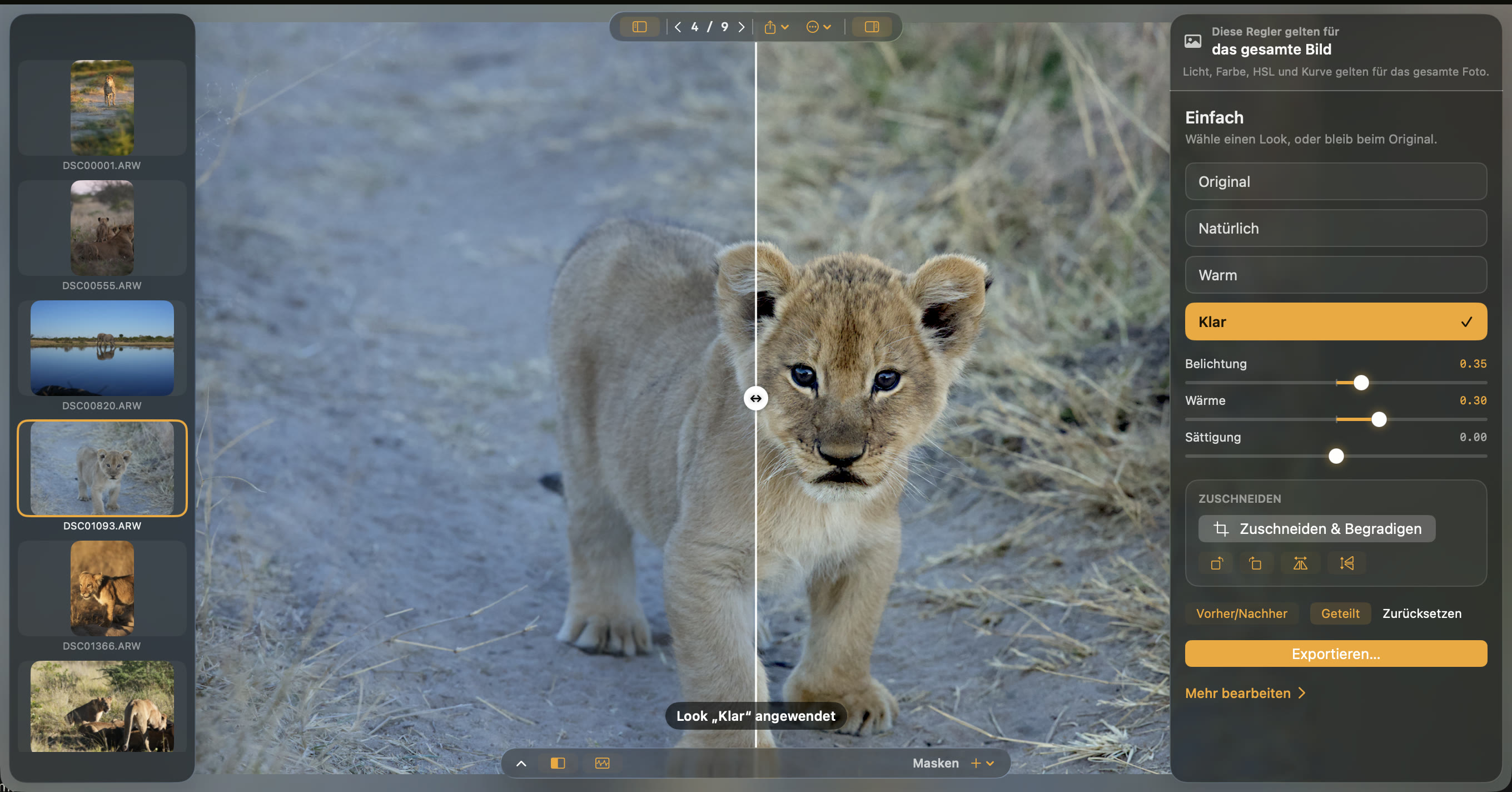
Opura PhotoModus Einfach
Modus Einfach in Opura Photo mit Original und bearbeiteter Landschaft nebeneinander sowie drei Reglern.
Ein klarer Einstieg in die Bearbeitung.
02 / 03 Modus Erweitert

Mehr Licht für deinen Blickfang.

Hebe dein Motiv hervor, ohne das ganze Bild zu verändern. Masken begrenzen deine Anpassung auf den gewünschten Bereich. Dein Look bleibt beim Wechsel in Erweitert erhalten.
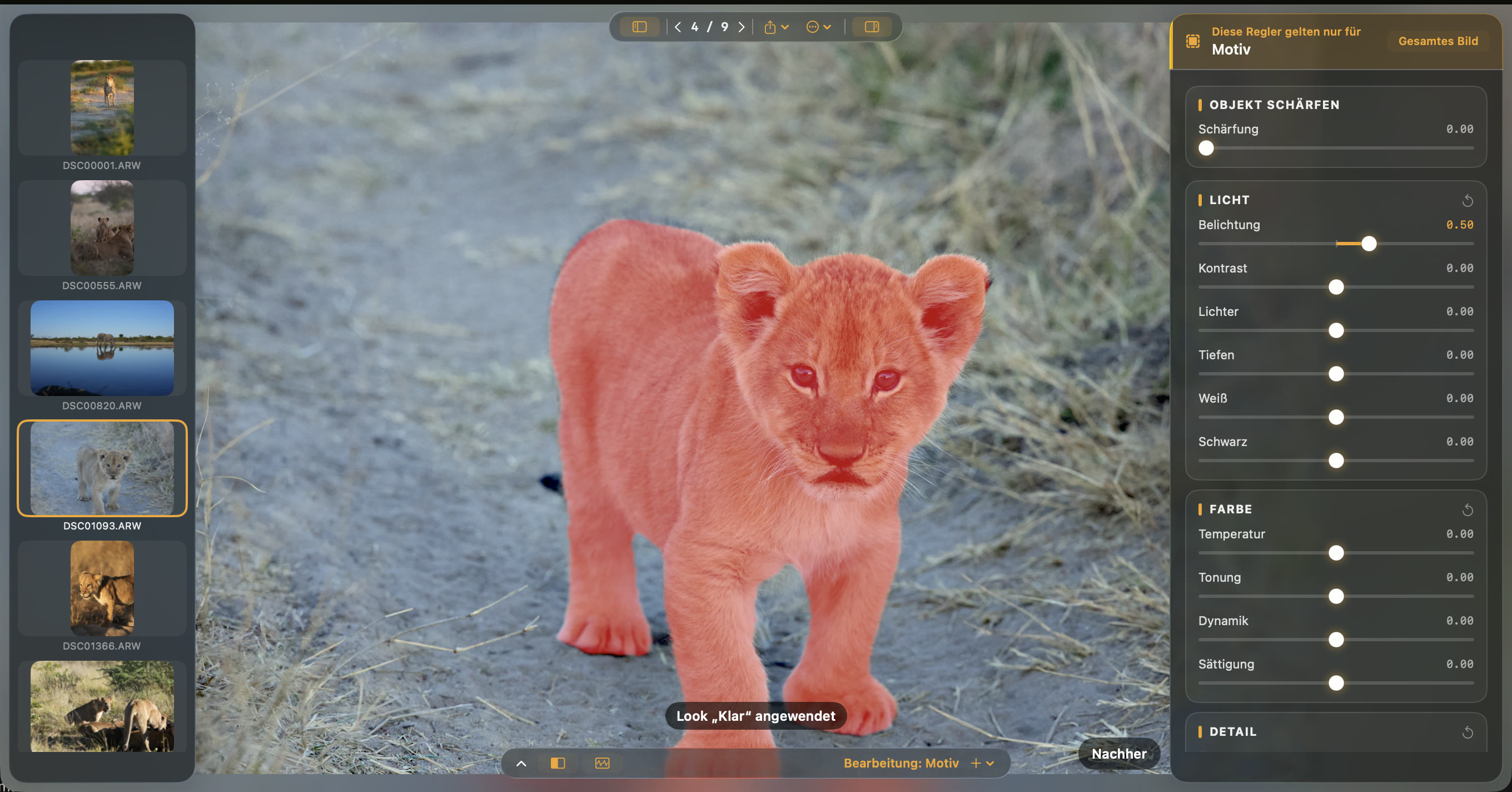
Opura PhotoMotivmaske
Opura Photo zeigt eine Motivmaske als rote Überlagerung auf einem Löwenjungen.
Lokale Anpassungen bleiben sichtbar und kontrollierbar.
03 / 03

Probier einen anderen Blick.

Ein wärmerer Ton, ein anderer Ausschnitt. Vergleiche deine Bearbeitung mit dem Original und arbeite später daran weiter.
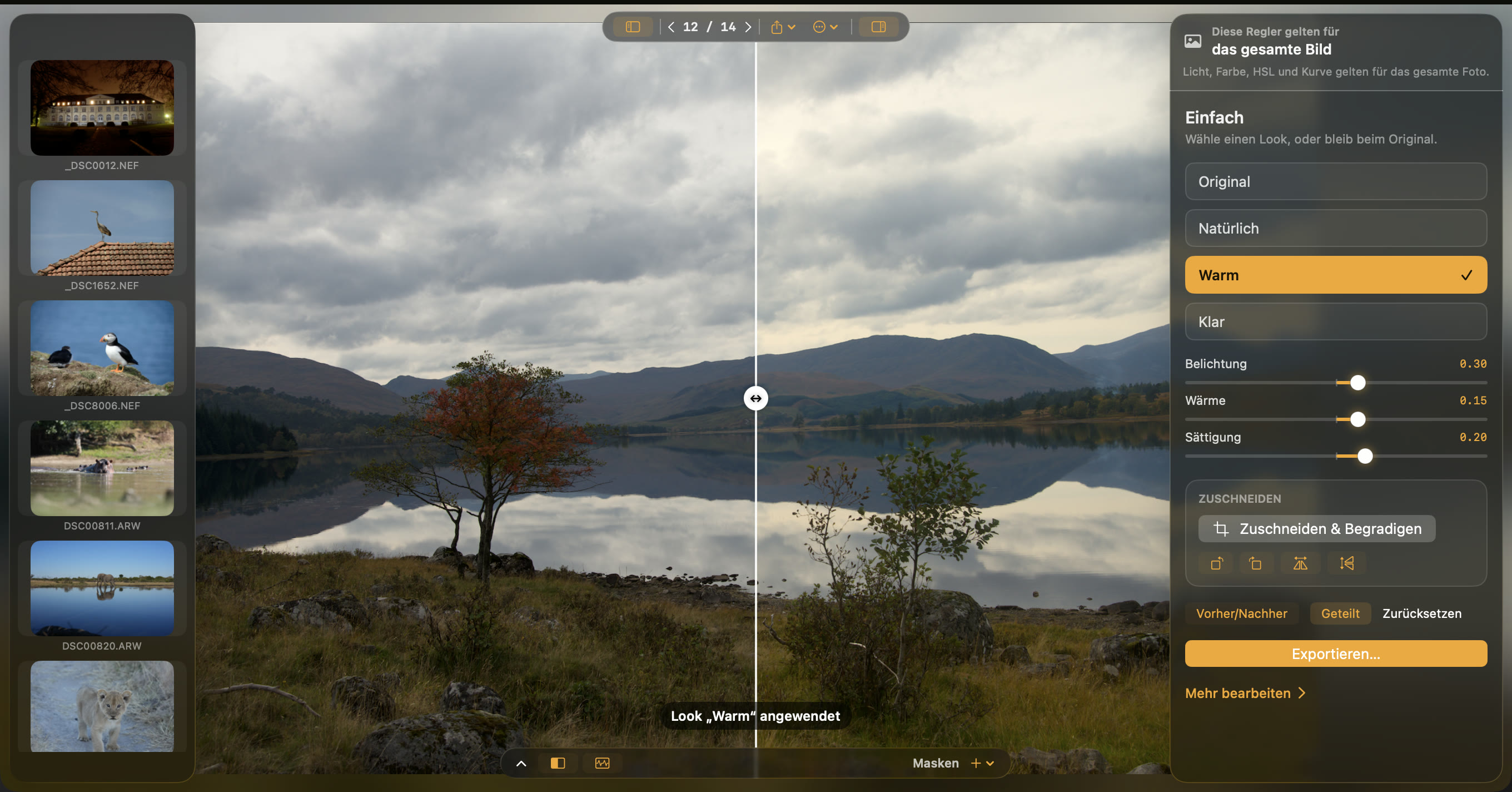
Opura PhotoOriginal und Bearbeitung
Geteilte Ansicht in Opura Photo mit dem Original eines schottischen Sees und dem entwickelten Ergebnis.
Vorher und nachher in derselben Ansicht.
Einfach loslegen

7 Tage mit deinen eigenen Fotos ausprobieren.

Lade Opura Photo herunter und melde dich in der App an oder erstelle dort ein Konto. Die App zeigt dir die nächsten Schritte zur Aktivierung.

Kostenlos testen

Keine Planauswahl vor dem Download. Keine Kreditkarte. Kein automatischer Kauf nach 7 Tagen.

Modus Einfach

Wie warm war dieser Abend?

Im Modus Einfach reichen ein Look und drei Regler, um Licht und Farben an deine Erinnerung anzupassen.

  1. Einfach · 1 / 4

    Foto offen, Modus Einfach

    Ein Fjord in Norwegen. Rechts die Looks, darunter Belichtung, Wärme und Sättigung.

  2. Einfach · 2 / 4

    Look «Klar»

    Ein Klick auf Klar. Das Foto bekommt seinen Grundton, die Regler bleiben bei null.

  3. Einfach · 3 / 4

    Drei Regler

    Belichtung +0,30, Wärme −0,22, Sättigung +0,25 – nacheinander nachgezogen, jede Bewegung sofort im Bild.

  4. Einfach · 4 / 4

    Ein Foto, das stimmt

    Mehr braucht der Einstieg nicht. Wer tiefer will, wechselt in den Modus Erweitert.

Aufnahme der laufenden App · Bildfolge aus dem Clip

Jederzeit vergleichen Wechsle zwischen Vorher, Nachher und einer geteilten Ansicht.
Mehr Kontrolle, wenn du sie brauchst Wechsle in den Modus Erweitert, ohne deinen bisherigen Look zu verlieren.
Im Browser ausprobieren

Ein Gefühl für den Modus Einfach.

Diese interaktive Vorschau verwendet Browser-Filter. Sie zeigt das Bedienprinzip, ist aber nur eine Annäherung und nicht die RAW-Verarbeitung von Opura Photo.

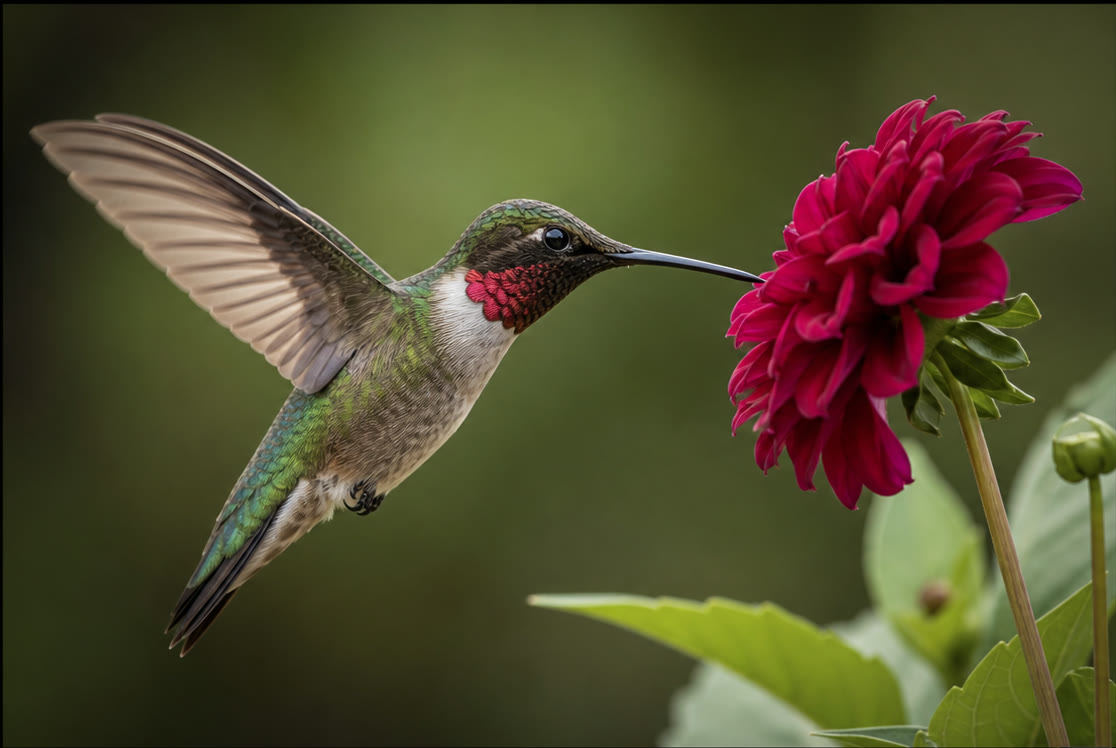
Kolibri an einer Dahlie aus einer echten App-Aufnahme Browser-Annäherung · Foto aus Opura Photo

Einfach

In der App bleibt jede Änderung in einem Rezept neben dem RAW gespeichert. Dein Original bleibt unverändert.

Modus Erweitert

Auch die kleinen Details zählen.

Eine Farbe ist zu laut, ein Horizont noch schief. Im Modus Erweitert findest du die Werkzeuge für die Stellen, die noch Aufmerksamkeit brauchen.

01

Ein anderes Licht. Eine andere Stimmung.

Von weichem Morgenlicht bis zu kräftigen Farben: Belichtung, Weissabgleich, HSL, Kurven und Color Grading geben dir Kontrolle über den Look. Eigene .cube-LUTs lassen sich ergänzen.

02

Die Details im Bild.

Strukturen betonen, Dunst reduzieren oder Bildrauschen zurücknehmen. Dazu kommen Schärfung, Objektivkorrekturen und das Entfernen von Farbsäumen.

03

Ein Ausschnitt, der sitzt.

Rücke dein Motiv mit dem passenden Ausschnitt ins Bild. Begradige den Horizont und entferne störende Flecken. Dein Original bleibt erhalten.

04

Bereit, dein Foto zu zeigen.

Prüfe Details bei 1:1 und behalte Lichter und Schatten im Blick. Exportiere dein Bild als JPEG, HEIC oder 16-Bit-TIFF in sRGB.

Lokale Anpassungen

Nur das Motiv. Oder alles ausser dem Motiv.

Motivmaske als rote Überlagerung auf einem Löwenjungen

Alle Ansichten sind echte Aufnahmen aus Opura Photo. Masken lassen sich über Luminanz oder Farbe einschränken sowie vereinigen, schneiden, subtrahieren und umkehren.

  1. Masken · 1 / 4

    Elefant am Wasserloch

    Noch ist nichts maskiert; die Regler gelten für das ganze Bild.

  2. Masken · 2 / 4

    Maske hinzufügen

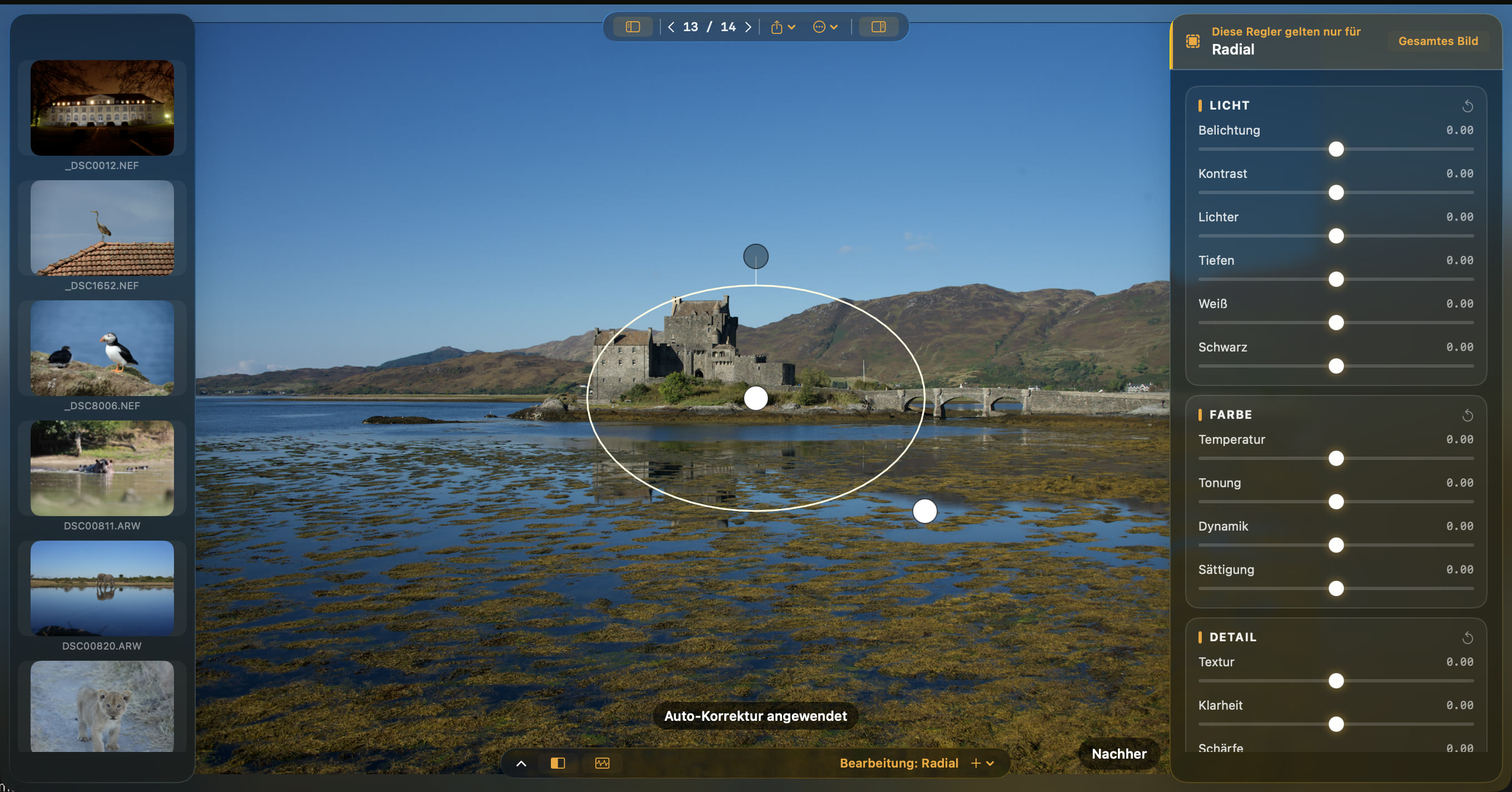
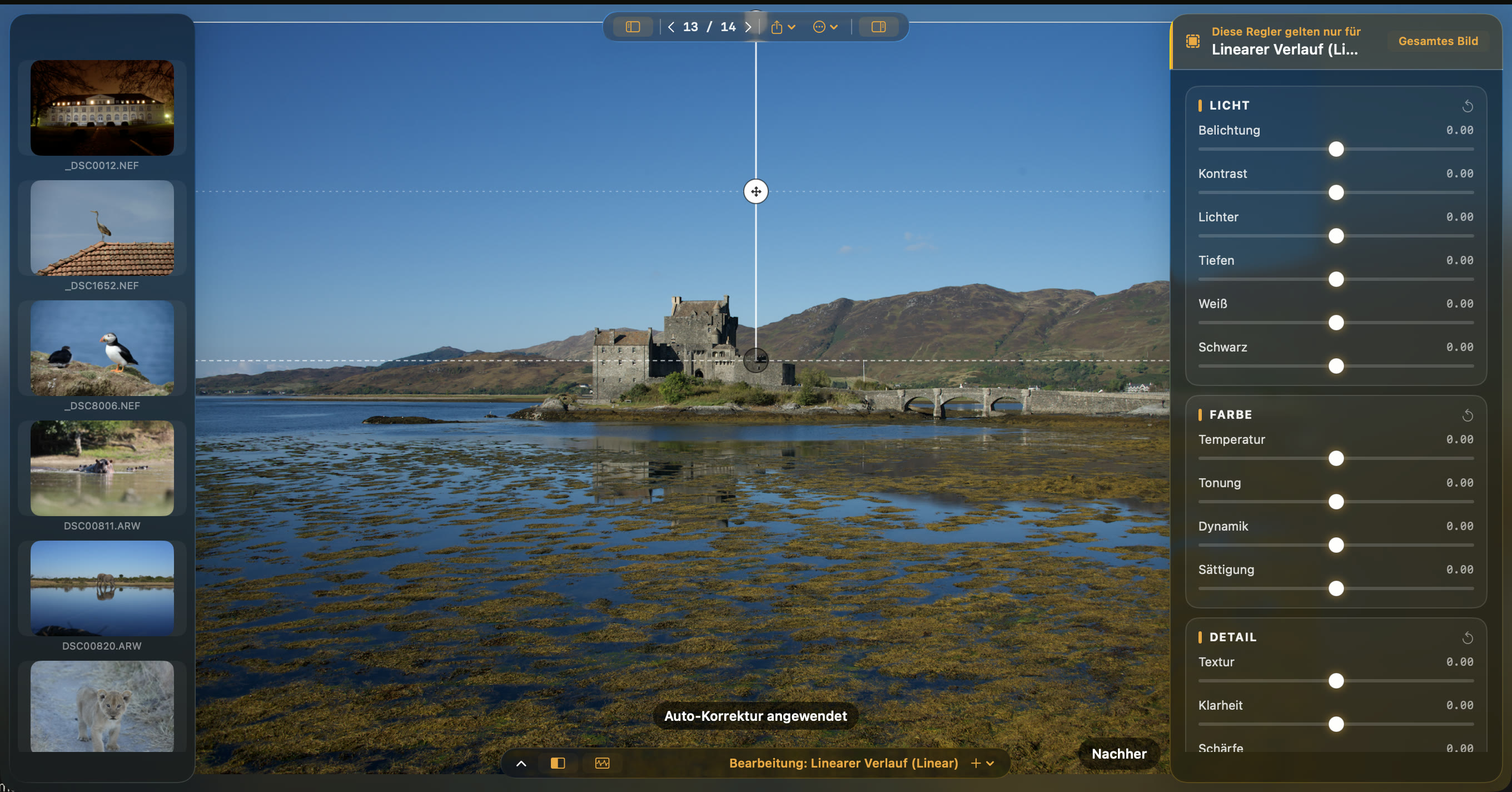
    Radial, Linear, Luminanz, Farbe, Motiv, Person, Gesicht, Hintergrund.

  3. Masken · 3 / 4

    Motiv erkannt

    Die Regler gelten jetzt nur für das Motiv; das Panel zeigt Bereich und Weichheit.

  4. Masken · 4 / 4

    Nur aufs Motiv

    Belichtung und Tiefen wirken nur auf das Motiv; der Himmel bleibt, wie er ist.

Aufnahme der laufenden App · Bildfolge aus dem Clip

Dein Original bleibt deins

Dein Original. Und alle Möglichkeiten danach.

Opura Photo speichert deine Bearbeitung neben dem Original. So kannst du später daran weiterarbeiten.

Eingabe
22 RAW-Endungen sowie JPEG, HEIC, TIFF und PNG
Ausgabe
JPEG, HEIC und 16-Bit-TIFF in sRGB
Serien
Look übertragen und mehrere Bilder exportieren
System
Für Macs mit Apple Silicon · macOS 26 oder neuer

Finde den Look für dein Bild.

Natürlich, Warm oder Klar: Wähle einen Start-Look oder ein Preset wie Porträt oder Landschaft.

Look-AuswahlPreset Landschaft
Vollständige Funktionsliste (v0.4.0)

Öffnen und Formate

Opura Photo arbeitet auf dem Ordner, den du hast. Das Original bleibt unangetastet.

22 RAW-EndungenARW, CR3, CR2, NEF, RAF, DNG, ORF, RW2, PEF, SRW, NRW, CRW, SR2, SRF, GPR, 3FR, FFF, IIQ, RWL, ERF, MRW, MOS. .raw und .dcr bewusst ausgeschlossen.
JPEG, HEIC/HEIF, TIFF, PNGDieselbe Ansicht öffnet auch fertige Bilder; RAW-Stufen-Regler bleiben RAW vorbehalten.
Ordner oder Dateien öffnenDialog, Drop aufs Fenster, Finder-Doppelklick oder Dock. Ein Ordner startet den Scan, Dateien öffnen genau diese.
Zuletzt verwendete OrdnerDer Startbildschirm listet frühere Ordner; nicht erreichbare bleiben als nicht verfügbar sichtbar.
Bewertungen aus dem CullingSterne und Farblabel aus dem XMP-Sidecar werden beim Scan übernommen.
Übergabe aus Opura Select„Diese entwickeln“ kommt über eine dauerhafte Warteschlange an und überlebt einen Absturz.
Rezept als SidecarDie Bearbeitung liegt als .luce.json neben dem Bild; RAW und JPEG gleichen Namens bleiben getrennt.
Original bleibt schreibgeschütztDie Quelldatei wird nie geschrieben; jede Bearbeitung wird beim Öffnen neu gerechnet.

Modus Einfach und Looks

Finde einen ersten Look. Wenn du ihn genauer gestalten möchtest, wechsle in den Modus Erweitert.

Zwei Ansichten, ein RezeptEinfach und Erweitert zeigen dasselbe Rezept; der Wechsel ist reine Ansichtssache, ohne zweite Historie.
Drei Starter-LooksNatürlich, Warm und Klar setzen je einen kleinen Satz Werte; ein Look ersetzt den vorherigen.
Drei BasisreglerBelichtung, Wärme und Sättigung, auf demselben maskenbewussten Pfad wie der ausführliche Inspector.
Zuschnitt, Vergleich, Export im selben PanelZuschneiden, Original einblenden, Look entfernen und exportieren, ohne die Ansicht zu wechseln.
Sieben Genre-PresetsPortrait, Landscape, Wildlife, Street, Architecture, Night, Cinematic.
Eigene Presets„Aktuelles als Preset sichern …“ speichert die Bearbeitung; gespeicherte Presets erscheinen im selben Menü.
Preset-StärkeEin Regler mischt zwischen dem Zustand vor dem Preset und dem Preset; wiederholtes Ziehen summiert sich nicht.
Look kopieren und einfügen⌘⇧C kopiert, ⌘⇧V setzt ihn ins aktuelle Bild, ⌘⌥V in alle angezeigten.

Licht und Farbe

Die Regler, die den Ton eines Bildes bestimmen.

Belichtung und KontrastBelichtung in Blendenstufen, Kontrast als weiche Kurve.
Lichter, Tiefen, Weiss, SchwarzVier Tonwertbereiche als eigene Kurvenpunkte.
WeissabgleichTemperatur warm/kühl und Tint grün/magenta.
Dynamik und SättigungDynamik hebt zurückhaltende Farben, Sättigung wirkt auf alle.
Dunst und VignetteDunst herausrechnen oder Atmosphäre zugeben; Ecken abdunkeln oder aufhellen.
Farbmischer (HSL)Acht Farbbänder, je mit Ton, Sättigung und Helligkeit.
GradationskurveMaster plus getrennte Kurven für Rot, Grün und Blau.
Color GradingDrei Farbräder für Tiefen, Mitten und Lichter, mit Balance und Überblendung.
Look-LUT (.cube)Eine .cube-Datei wird geladen und über einen Anteil eingeblendet.
Auto und Auto-Tonwerte„Auto“ schlägt Belichtung, Weissabgleich und Kontrast vor; „Auto-Tonwerte“ streckt jeden Kanal.

Detail, Optik, Zuschnitt und Retusche

Was nach Licht und Farbe kommt: Korn, Kanten, Optik, Rahmen und Flecken.

RauschminderungLuminanz, Farbe und Detailrückgewinnung als drei Regler.
Schärfen mit RadiusBetrag und Radius getrennt einstellbar.
Klarheit und StrukturKlarheit auf grossem Radius, Struktur auf mittlerem.
ObjektivkorrekturVerzeichnung, chromatische Aberration, Vignettierung und Farbsäume, manuell. Automatische Objektivprofile gibt es nicht.
Zuschnitt und AusrichtenFrei, 1:1, 3:2, 16:9, 2:3, 9:16; der Horizont wird gedreht, leere Ecken weggeschnitten.
Drehen und SpiegelnLinks, rechts, horizontal, vertikal, ohne die Pixel zu verändern.
Flecken entfernenKlonen kopiert eine saubere Stelle, Reparieren gleicht die Farbe an die Umgebung an.
Vergrössern und Entwackeln beim ExportFaktor 1–4 mit MetalFX; optional ein selbst installiertes Real-ESRGAN- oder Restormer-Modell.

Masken

Gib einzelnen Bildbereichen mehr Aufmerksamkeit. Jede Maske hat ihre eigenen Regler.

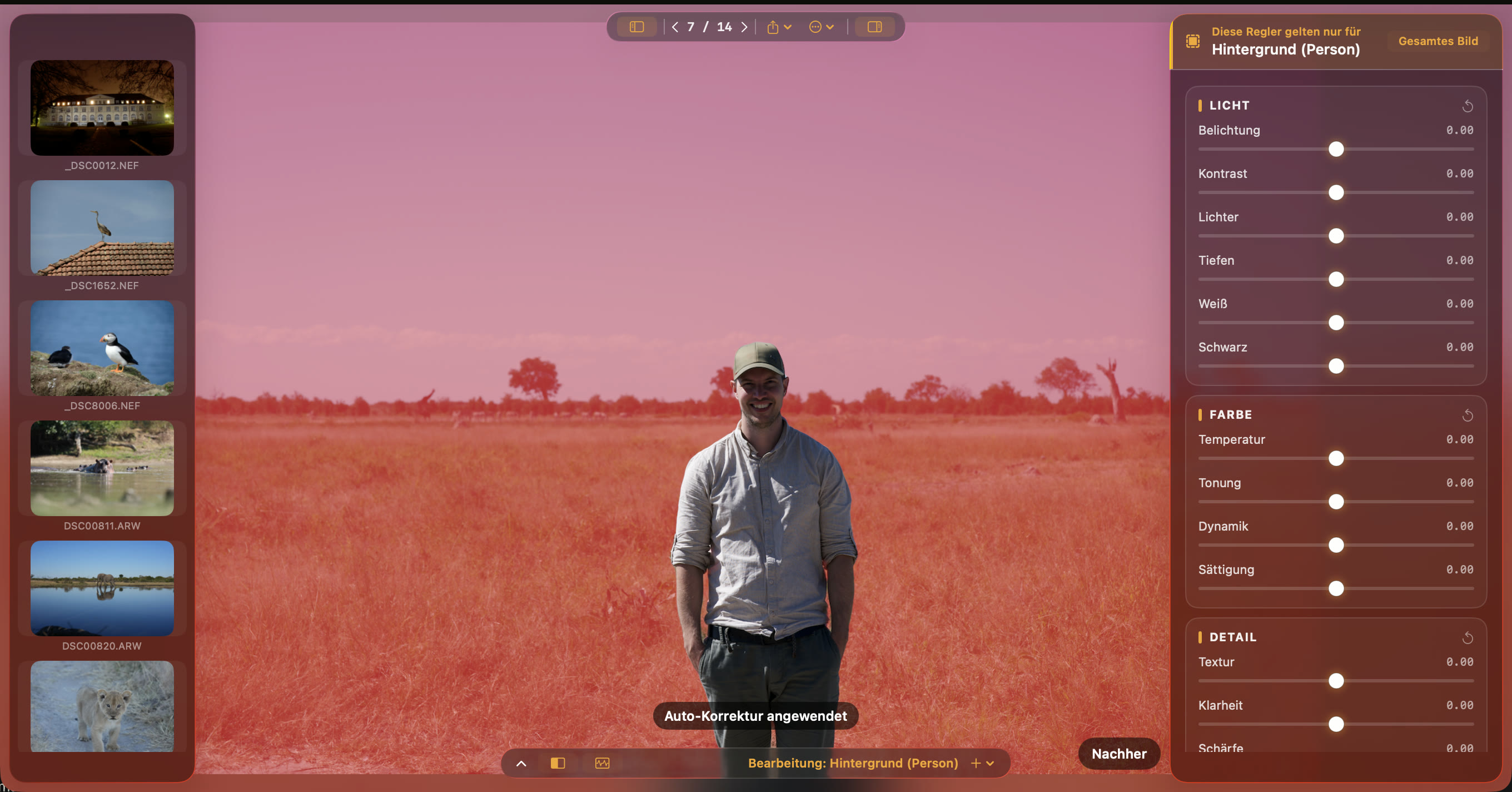
Motiv, Person, Gesicht, HintergrundVision findet Vordergrund, Person und Gesicht; Hintergrund ist die umgekehrte Maske.
Radial und LinearEllipse mit Weichzeichnung und Drehung; Verlauf zwischen zwei Kanten. Beide umkehrbar.
PinselStriche mit Radius und Härte.
Luminanz und FarbbereichHelligkeitsfenster oder aufgenommene Zielfarbe mit Toleranz, auch als Verfeinerung jeder anderen Maske.
Masken verrechnenVereinen, Schneiden und Abziehen verbinden mehrere Masken zu einer Region.
Eigene Regler je MaskeTon, Farbe, HSL, Gradationskurve und Color Grading pro Maske.
Drei Maskenvorlagen„Augen betonen“, „Objekt schärfen“ und „Hintergrund beruhigen“.
Maske einblendenTaste O zeigt die Überlagerung; die Maskenleiste liegt einklappbar unter dem Bild.

Prüfen, Export und Serien

Gib einer Serie einen gemeinsamen Look und exportiere die Bilder in deinem gewünschten Format.

Histogramm mit ClippingRGB-Histogramm mit Anzeige für beschnittene Tiefen und Lichter (H, ⇧H).
Lupe 1:1Z oder Leertaste; Pfeiltasten schwenken.
Vorher/Nachher und geteiltOriginal einblenden oder das Bild teilen.
Filmstreifen mit BewertungenVorschauen mit Sternen und Labels aus dem Culling; „Nur Keeper“ und „Rejects ausblenden“ als Filter.
Export JPEG, HEIC, TIFFJPEG und HEIC mit 8 Bit, TIFF mit 16 Bit, alle in sRGB.
SerienexportAusgewähltes Bild oder alle angezeigten in denselben Zielordner, standardmässig „Edited“.
Grösse, Schärfung, QualitätLange Kante Original, 2048 oder 4096 px; Ausgabeschärfung; Qualität mit optionaler Dateigrössen-Grenze.
WasserzeichenText an sechs Positionen, mit Deckkraft, wahlweise aus dem EXIF-Copyright.
Einstellungen abgleichenAbschnittsweise auf eine Serie übertragen; Zuschnitt, Masken und Flecken standardmässig aus.

Agent und Sprachen

Die App verarbeitet deine Fotos auf deinem Mac. Dein KI-Assistent kann über MCP helfen, wenn du die Verbindung und seine Rechte erlaubst.

Alles lokalDekodieren, Bearbeiten und Exportieren laufen auf dem Gerät; keine Analyse, kein Upload von Bildern.
Optionale Modelle selbst installierenReal-ESRGAN und Restormer werden nie mitgeliefert oder geladen; ein lokales .mlpackage wird geprüft und kopiert.
KI-Agent (MCP)Zwölf Werkzeuge: Rezept lesen, Presets anwenden, Regler setzen, Masken anlegen und verrechnen, Undo und Redo. Standardmässig aus; Schreibzugriff auf Masken nur mit Freigabe.
PrüfprotokollJede Agentenaktion wird protokolliert und bleibt maschinenlesbar exportierbar.
Tastenkürzel anpassenHilfe ▸ Tastenkürzel (⌘/) zeigt die Karte; eigene Belegungen in den Einstellungen, Konflikte werden abgewiesen.
SprachenDeutsch und Englisch, folgt der Systemsprache.
Ein klarer Preis

Erst ausprobieren. Dann entscheiden.

Der Test endet ohne automatischen Kauf. Wenn Opura Photo zu dir passt, kannst du danach ein Jahresabo abschliessen.

Opura Photo · Jahresabo
USD 59für die ersten 12 Monate

Verlängerung: USD 39 für jeweils weitere 12 Monate.

  • 7 Tage kostenlos
  • Keine Kreditkarte für den Test
  • Kein automatischer Kauf
Kostenlos starten

Die 30-Tage-Geld-zurück-Zusage gilt separat ab Kauf.

7 Tage kostenlos · keine Karte

Lade Opura Photo auf deinen Mac.

Öffne die App und melde dich an oder erstelle ein Konto. Die App zeigt dir die nächsten Schritte zur Aktivierung. Danach gibt es keinen automatischen Kauf.

Opura Photo herunterladen

Für Macs mit Apple Silicon · macOS 26 oder neuer
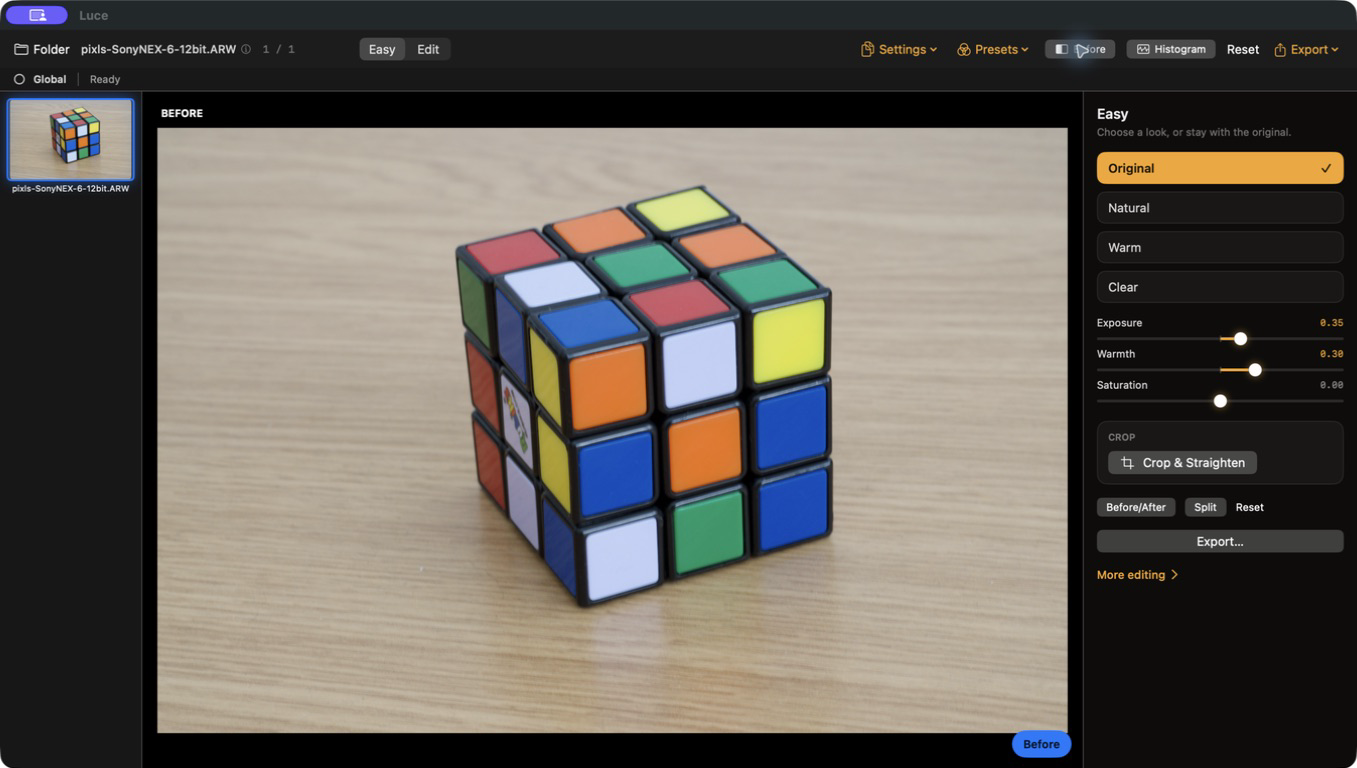
System
macOS 26+ · Apple SiliconArm64-only Release; Intel-Macs werden nicht unterstützt.