Keep your eyes on the photos.
See a photo you like? Mark it with a key. Stars, picks and colour labels help you find your favourites again. Auto Advance brings up the next shot.
Among similar shots, one expression stands out. Look closely, compare and keep your favourites. Opura Select opens the folder you already have.
Real app capture, German interface. Play the video to see Select in action.
From a full folder to a clear selection
The light, the expression, eyes in focus. View your shots large or side by side and decide which ones stay.
See a photo you like? Mark it with a key. Stars, picks and colour labels help you find your favourites again. Auto Advance brings up the next shot.

See the details at 1:1 in the loupe. Focus peaking highlights sharp edges, so you can judge focus where it matters for your photo.

A different smile, or a quieter background? Two photos side by side make the difference easier to see. Zoom together or into each shot separately.

Try choosing here: click the photo and use the keys as you would in Opura Select.
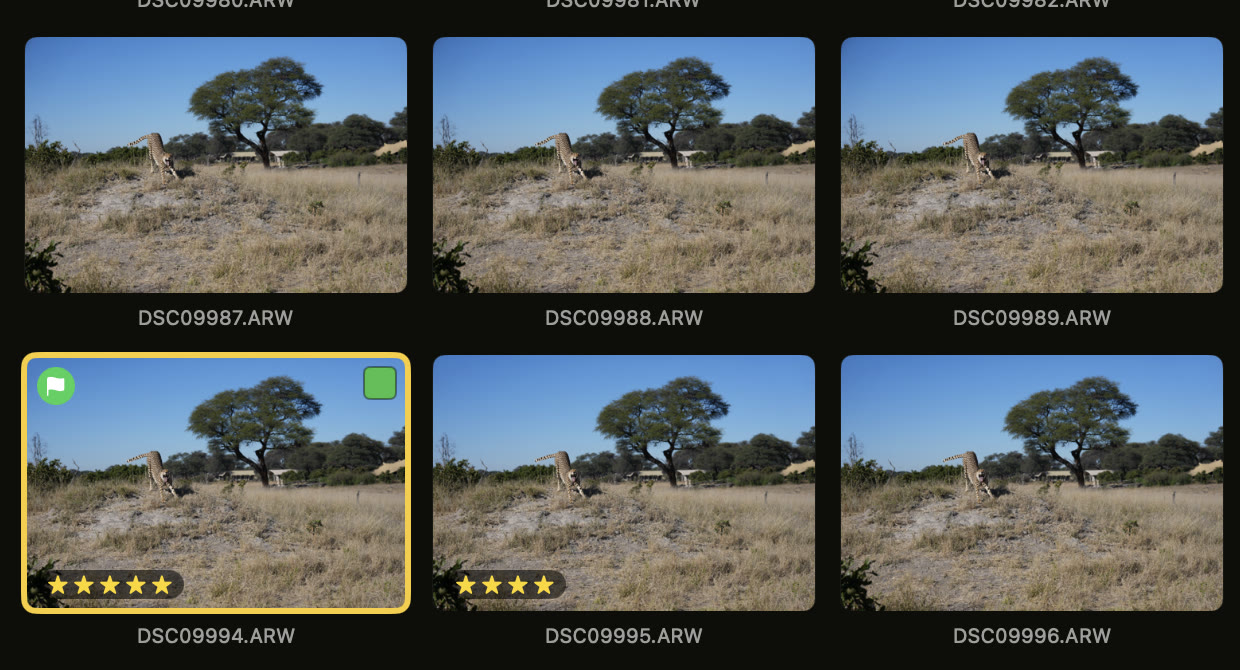
E opens it, Z zooms to 1:1. Stars, Pick, Reject and labels sit in the floating bar.
Rate the active side, with zoom in sync or separate.
“Keepers only” shows the sharpest suggestion in each burst. You decide.
Scenes by time gaps, search by filename and date, filters for Picks / Rejects / Soft / Unrated.
A heuristic value with confidence, marked as a hint. The threshold is adjustable.
Stars, labels and Pick as sidecars. Selects and Rejects as copies. Open the selection directly in Opura Photo.
New RAWs appear on their own. Ratings and position stay local. Missing files are relinked.
Scrolling moves the recording of the running app forward and back – step by step.
28 RAWs, lion cub DSC01401 selected. Arrow keys select, numbers rate.
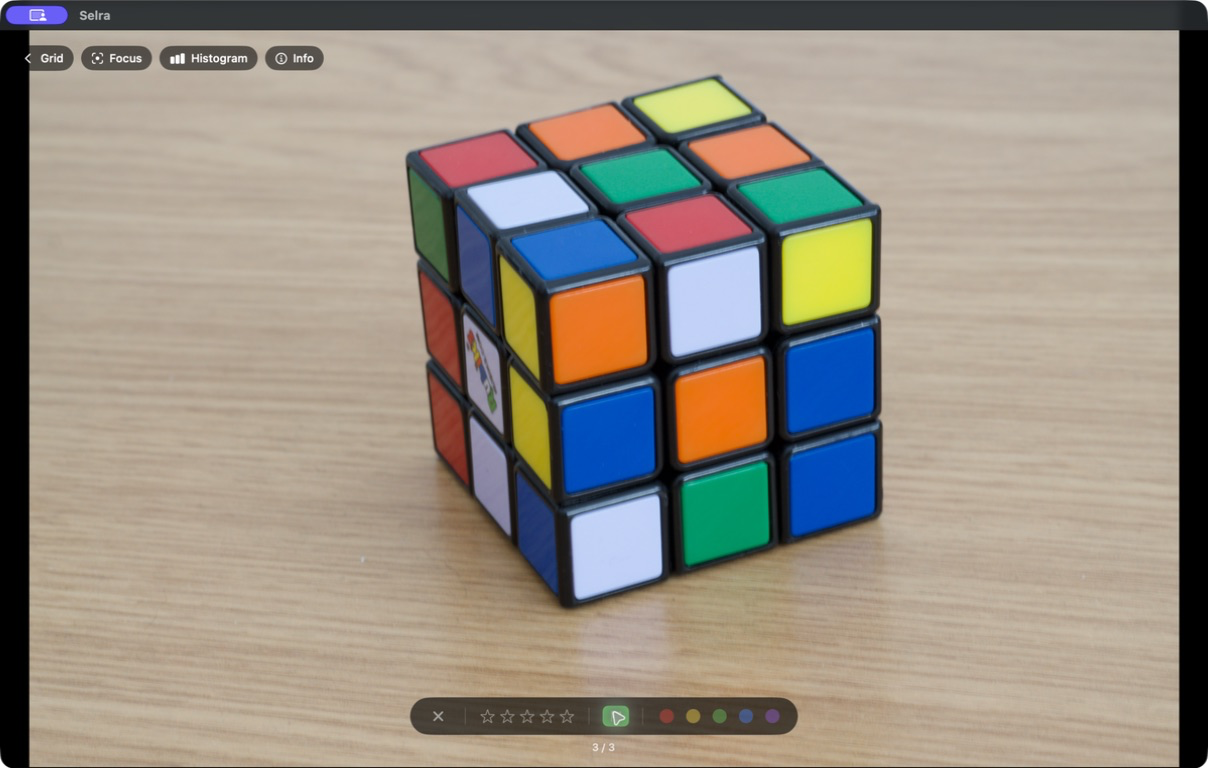
E shows the selected photo large. Stars, pick, reject and labels stay in the floating bar.
Sharp edges get marked in red: the Focus button or the O key.
H shows the histogram; Clipping marks blown highlights and blocked shadows.
Recording of the running app · frame sequence from the clip
In the grid, add the second photo with ⇧-click.
C puts both side by side. The sharpness estimate sits under each photo – a hint, not a verdict.
Tab switches the active side; the bright edge marks it.
→ loads the next photo on the active side: DSC01398 instead of DSC01397. Stars, pick or reject always hit the active side.
Recording of the running app · frame sequence from the clip
The same map as in the app under Help ▸ Keyboard Shortcuts (⌘/).
Stars and flags show you which photos you want to keep, right in the grid.

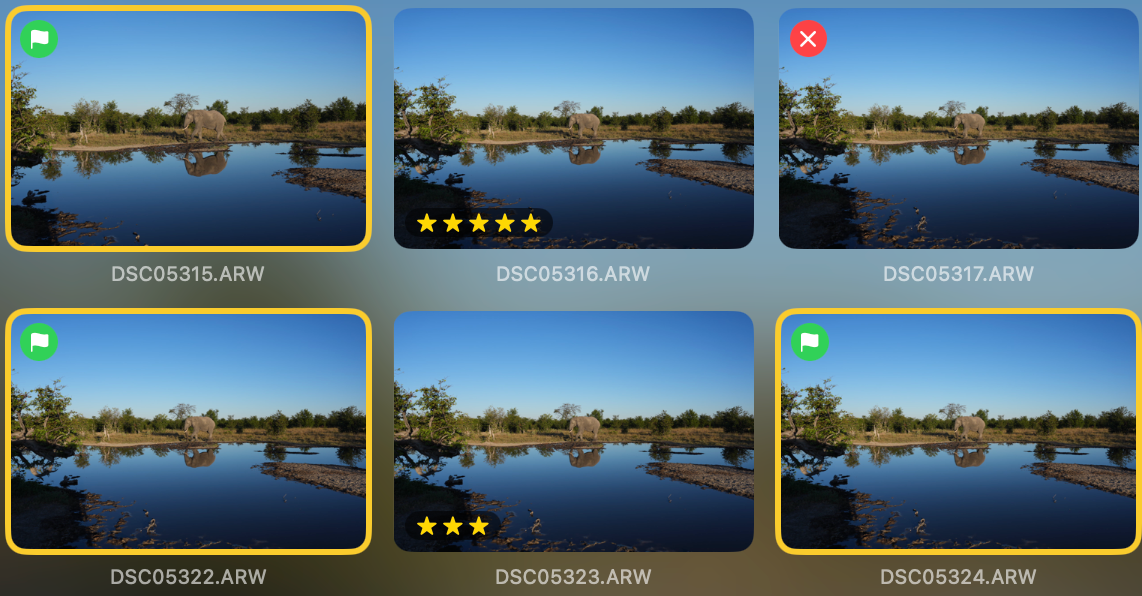
Opura Select works on the folder you already have. No copy, no catalogue.
Each decision is one key. Each key can be reversed.
A good expression deserves a closer look. Use the loupe and comparison view to judge the details.
The selection belongs to the photos, not to Opura Select.
Supported formats and requirements for your Mac.
The trial ends without an automatic purchase. If Opura Select suits you, you can then choose an annual subscription.
Renewal: USD 25 for each following 12 months.
The 30-day money-back promise applies separately from the date of purchase.
Open the app and sign in or create an account. The app will show you the next steps for activation. There is no automatic purchase afterward.
Download Opura SelectFor Macs with Apple Silicon · macOS 26 or later